
Tips Index
YouTubeのようなオンラインストリーミングプラットフォームの出現以来、情報の普及はより良い方向に大きな転換を遂げてきました – 情報の大きな塊は今、オーディオを介して広がることができ、ビジュアルを伴うことができます。これに伴い、多くの有用な情報を含む教育的なYouTube動画の人気が高まっています。
研究では、最も重要な側面の1つは、参照とソースを引用することです。これは、あなたの論文に妥当性を追加するのに役立ち、ピアレビュアーは、あなたの研究が科学的な方法で行われたことを知ることができます – 非破壊と本物。特に学術論文では、参考文献や情報源を引用しないことは、著者にとってトラブルを引き起こす可能性があります。
YouTube は、これらの情報源のプールです。しかし、人々はYouTubeの動画を有効な研究の参考文献として容易に関連付けりません – おそらく主に情報が無効な変更や操作の影響を受けやすいビデオストリーミングウェブサイトの雑然とした性質のために。それにもかかわらず、YouTubeは、学者や科学に限らず、研究のための有効な情報源であり、その問題のために、あなたはそれらを適切に見つけて使用する方法を知る必要があります。YouTube から情報を取得した場合は、認識のため、もちろん情報の所有者にクレジットを与えるために、それを引用する必要があります。
だから、どのようにyouTubeのビデオを引用するには?まず、ソースを引用する前に、ビデオファイルをコンピュータドライブに保存することが重要です。これは、情報を簡単に確認できるようにするためだけに使用します。最初の手順を実行するには、ビデオファイルを保存できるソフトウェアが必要です。ビデオパワーレッドはちょうどそれを行うことができます。このソフトウェアには、録音、変換、ダウンロードなどの多くの機能と機能があります。最初に動画をダウンロードすることで、YouTube動画を引用するのに役立ちます。
パート 1: ビデオをダウンロードする
まず、必要なビデオをダウンロードします。ビデオをダウンロードするには、ビデオパワーの RED を通じて 4 つの方法をダウンロードします。コピーと貼り付け URL、埋め込み検出、外部検出器、および記録方法。参考として YouTube 動画を引用するには、URL のコピーと貼り付けの方法を使用して、参照として引用する YouTube 動画をダウンロードします。ステップ 1
: URL をコピーして貼り付ける
ダウンロードしたいYouTube動画のリンクをコピーし、「+URLを貼り付ける」ボタンをクリックしてプログラムに貼り付けます。その後、ビデオがダウンロードコントロールパネルにダウンロードされていることがわかります。ダウンロードが完了するまで待ちます。
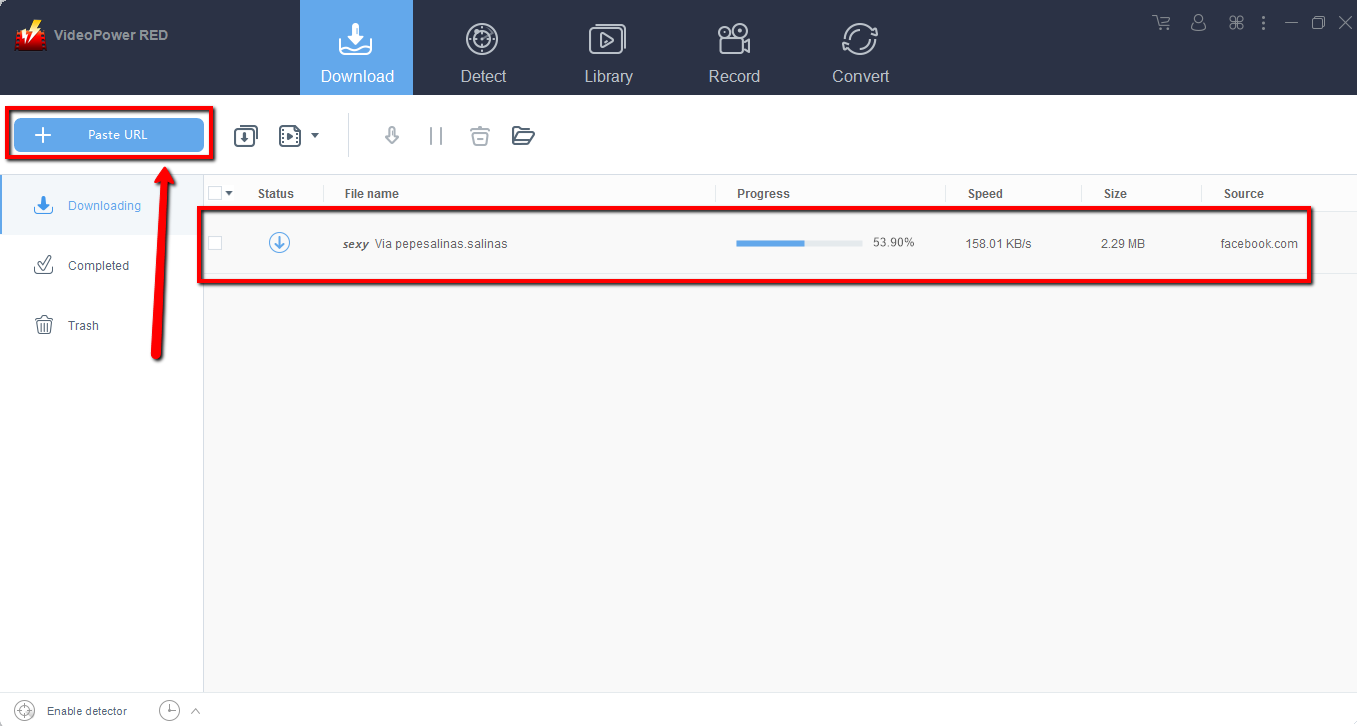
手順 2: ダウンロードしたファイルを確認する
ダウンロード後、「完了」セクションに移動して、ダウンロードした動画を見つけてください。右クリックして操作を行い、ダブルクリックしてプレビューします。
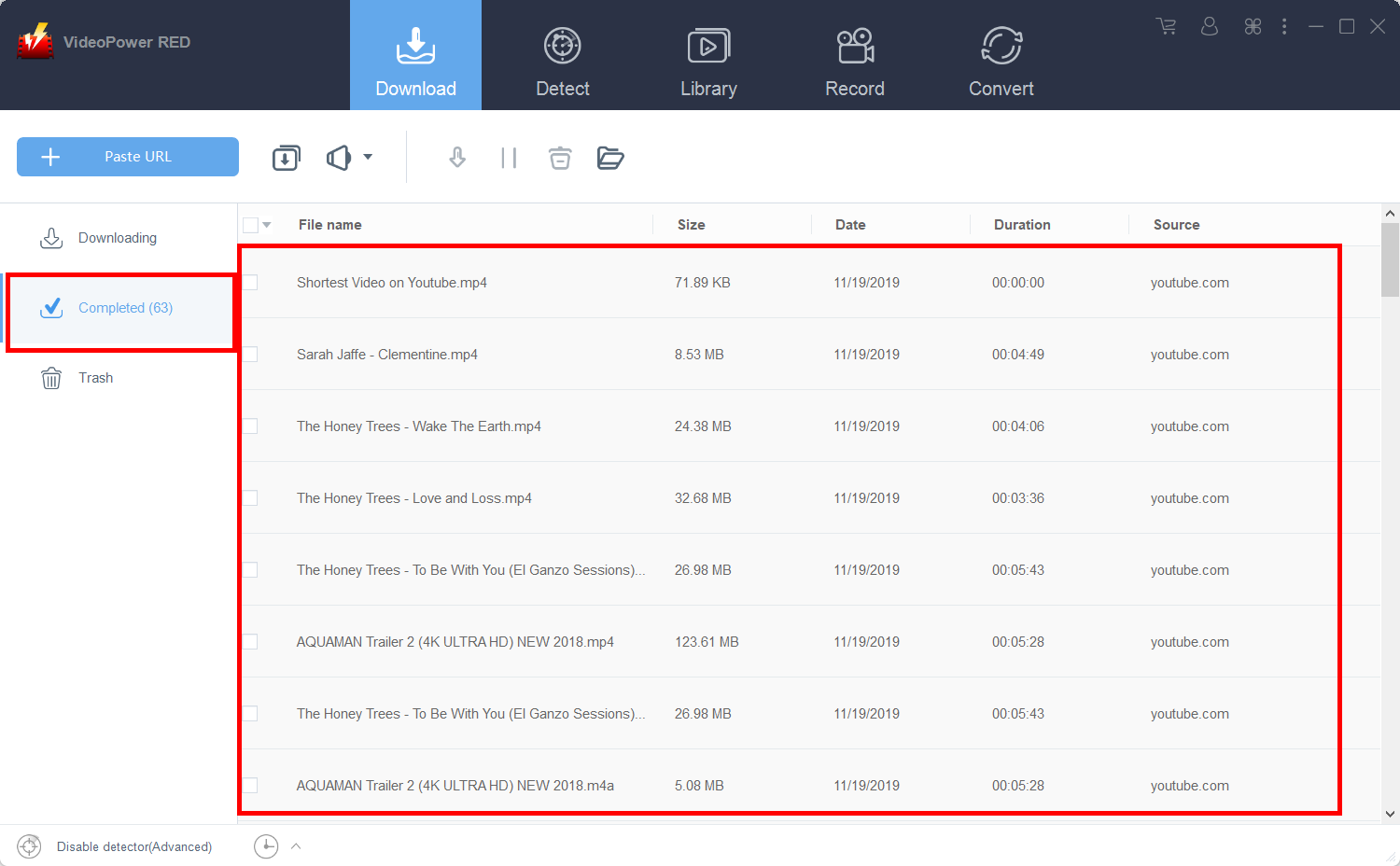
引用するビデオが保存されたら、次の手順に進むことができます。
パート2:ビデオを引用する
YouTube の動画リソースを引用するために、さまざまな形式があります。最も一般的な 2 つの形式について説明します。どちらが適っているかを選んでください。
MLA フォーマット
- 著者から始めます。作成者の名前が見つからない場合は、動画をアップロードした YouTube チャンネルのユーザー名を使用してください。
- 次の行は、ビデオのタイトルを引用符で囲み、ピリオドで終わる必要があります。
- 常にこの行を挿入する – オンラインビデオクリップ。Youtube。
- 公開者の名前を入力します (YouTube の名前に続けて、動画がアップロードされた日付)。
- Web ソースであることを示すには、「Web」と入力します。
- 最後に、アクセスされた日付を指定します。
例:
この例では、行の横の数字は、それがどの部分かを示します。実際の参照リンクを書き込む場合は、これらを挿入しないでください。
ゲレーロ、ルフィーナ。(2) 「7分初心者ガイド(ホームレコーディング機器の予算)(更新) |ルフィーナ・ゲレーロ」(3) オンラインビデオクリップ。Youtube。(4) YouTube、2019年12月15日。(5) ウェブ。(6) 2020年1月15日
APA フォーマット
- 著者から始めます。作成者の名前が見つからない場合は、動画をアップロードした YouTube チャンネルのユーザー名を使用してください。
- 次の行は、ビデオのタイトルを引用符で囲み、ピリオドで終わる必要があります。
- 常にこの行を挿入する – オンラインビデオクリップ。Youtube。
- 公開者の名前を入力します (YouTube の名前に続けて、動画がアップロードされた日付)。
- Web ソースであることを示すには、「Web」と入力します。
- 最後に、アクセスされた日付を指定します。
例:
この例では、上記の部分を示す数字を繰り返します。参照を引用する場合は、これらを含まないでください。
(1)ルフィーナ。(2)(2019年12月15日) (3) 予算家記録機器の7分初心者ガイド(更新) |ルフィーナ・ゲレーロ (4) [Video]. (5) ユーチューブ。(6)https://www.youtube.com/watch?v=N0DgGddvym8
結論:
トピックについて記述するときに参照を持つことは最も重要であるだけでなく、これらの参照を適切に記述することです。不適切に書かれた参照は、あなたの研究の真正性を無効にします – そして、ずさんな作家としてあなたを公開する可能性があります。
また、VideoPower RED を使用してこれらの参照をコンピュータに保存することもできます。そうすることで、オンラインで情報を再訪する必要がある時間を短縮できます。VideoPower RED では、YouTube 動画を保存し、引用に使用することが簡単になります。
スライドショーやビデオの編集、透かしの適用、エフェクト、トリミングやトリミングなどの基本的なビデオ編集オプションを使用できる組み込みのビデオエディタで、高速かつ柔軟です。さらに、それはあなたの写真やビデオのための分割画面ツールと、あなたのコンピュータ上の任意の画面上の活動をキャプチャすることを可能にするスクリーンレコーダーを持っています。
Related Posts


あなたの欲しい機能があります。
どれを選びますか?