
Webexネットワーク会議システムは、ネットワークベースのマルチメディア会議プラットフォームです。マルチユーザービデオ会議、ビデオ通信、マルチパーソンオーディオ、画面共有、動的PPTプレゼンテーション、テキスト通信、電子ホワイトボード、デスクトップ共有、ファイル送信、投票などをサポートしています。
Webex を使用すると、ユーザーは、時間とゾーンの制限なしに、インターネットを介して対面でのコミュニケーションを実現できます。
この製品は会議の録画機能も提供していますが、多くのユーザーは、録画された Webex 会議ビデオをエクスポートする方法が見つからないと苦情を申し立てました。
ほとんどのユーザーにとって、Webex 会議、特に会社の交渉や将来の計画を含む会議を記録し、変換することが不可欠であると考えています。
だから、一度だけWebexでビデオを録画して変換する他の方法はありますか?
VideoPower GREENと呼ばれる最高かつ最も簡単な画面録画アプリケーションソフトウェアを導入します。今、もう気にする必要はありません。
手順 1: Web-ex 会議を録画する前にビデオ設定をカスタマイズする
1.1 設定を開く
1) インターフェイスの右上隅にあるメニューをクリックします。
2) ドロップダウンメニューから「設定」を選択します。
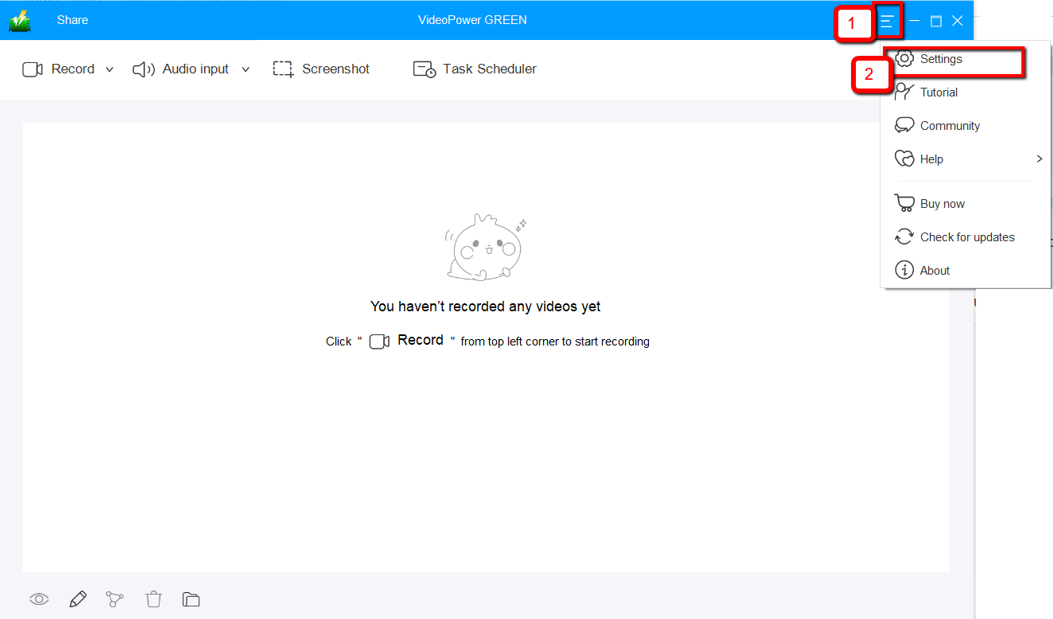
1.2 ビデオ設定の変更
1) インターフェースの左側にある「ビデオ」タブをクリックします。
2)あなたは今、必要に応じて、記録ビデオの出力形式、コーデック、ビットレート、およびフレームレートをカスタマイズすることができます。
3) 設定を保存するには「OK」をクリックします。
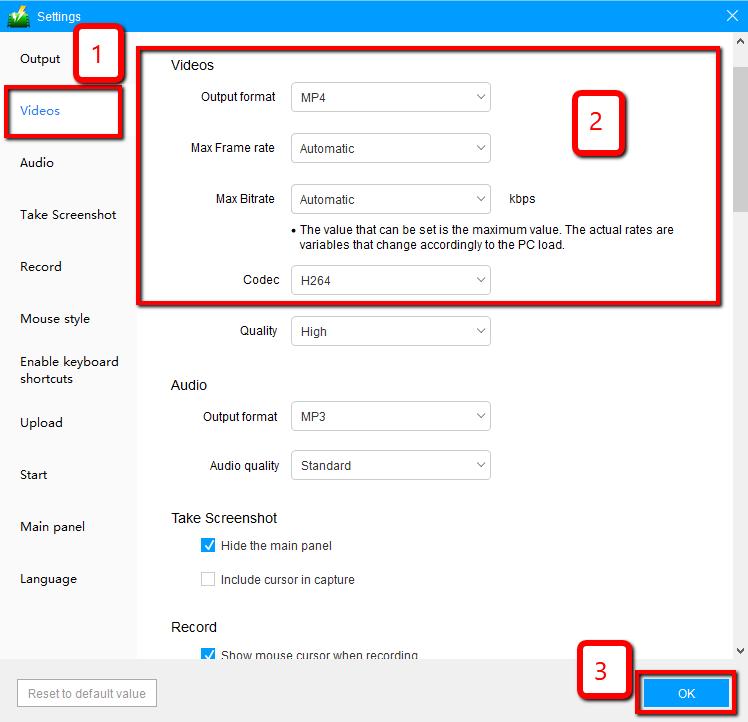
手順 2: Web-ex 会議を記録する
2.1 音源を選択する
「システムサウンド、マイク、システムサウンドとマイク」または「なし」を選択できます。ビデオ会議を録画するには、「システムサウンドとマイク」を選択します。
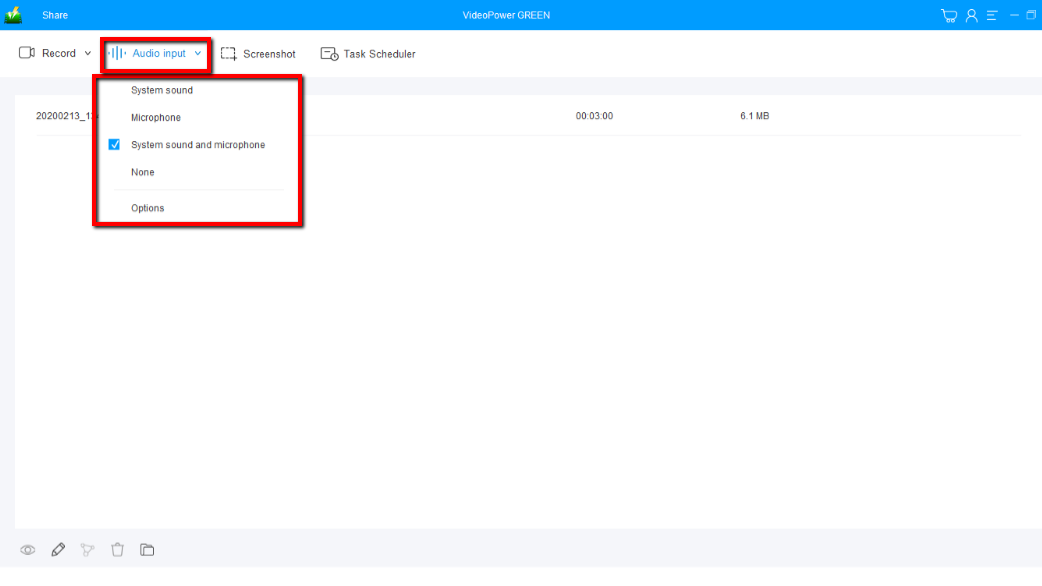
2.2 記録領域を選択する
「録音」ボタンをクリックして、「全画面、地域、オーディオ、ウェブカメラ、マウスの周り」から録音モードを選択します。記録する領域を選択します。
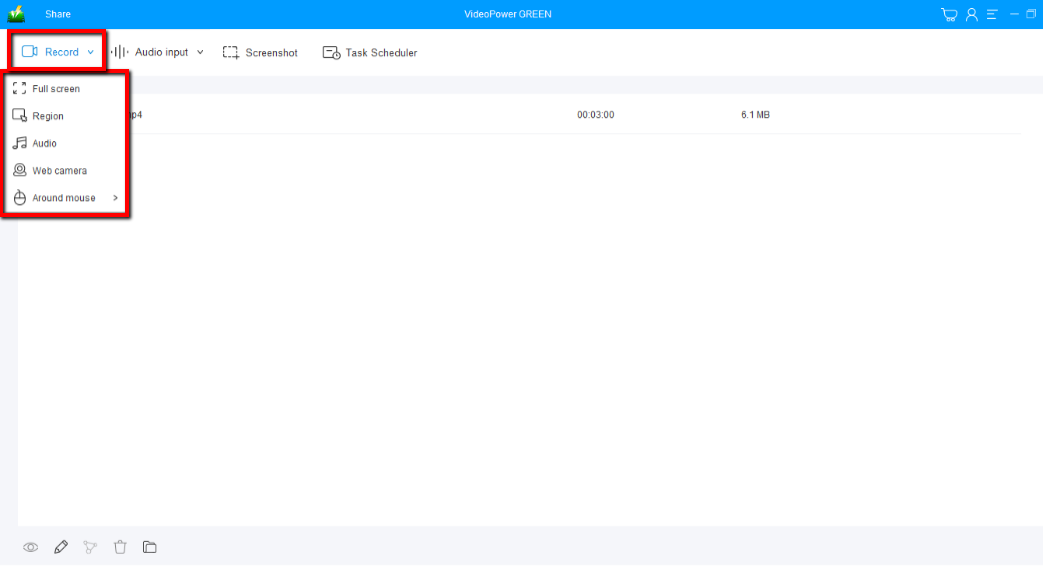
2.3 記録開始
ポップアップ ウィンドウに、録音を開始する準備ができているかどうかを確認するメッセージが表示されたら、[OK] をクリックして、記録の準備が完了したことを確認します。

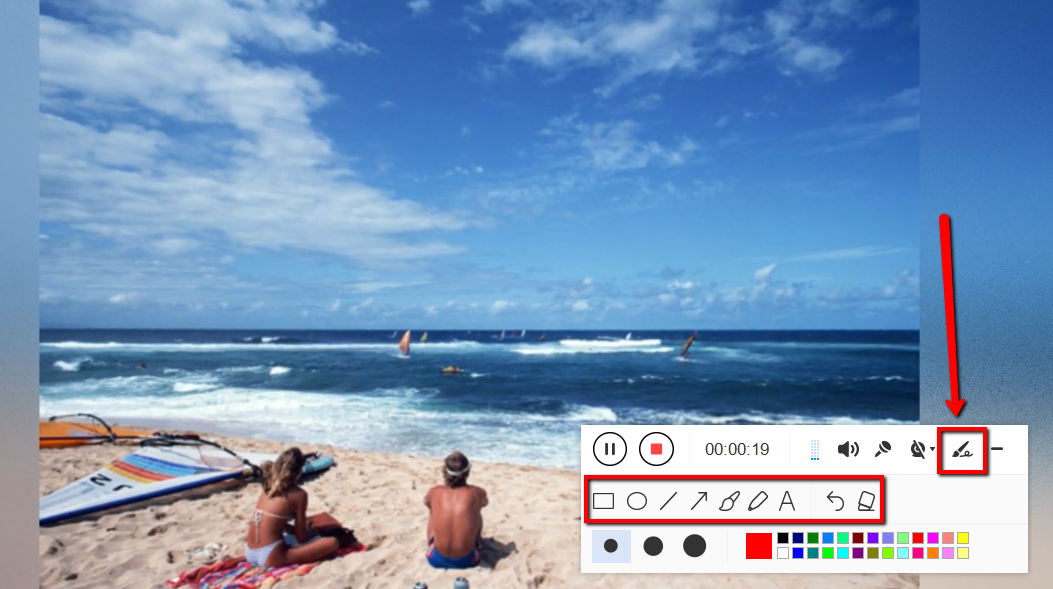
2.4 録画中に動画を編集する
録音中は、線、矢印、図形、テキスト、ハイライト、ぼかしなどを追加することができます。編集ボタンをクリックします。
2.5 録音を終了する
録音を停止するには、「停止」ボタンをクリックします。

ステップ3:録画したビデオを管理
するその後、記録されたファイルは既に尖った出力フォルダに保存されています。
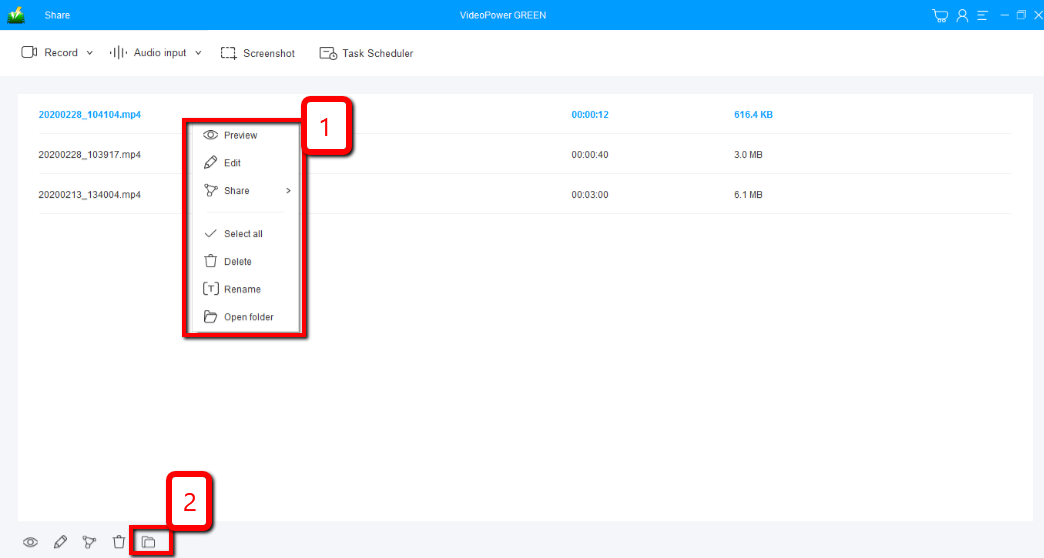
1)録音したファイルはメインインターフェースで見ることができます。ファイルを右クリックして、必要に応じて操作を行うことができます。
2) フォルダアイコンをクリックすると、ポインした出力フォルダに表示されます。
結論:
このソフトウェアでの記録画面の活動とオーディオは本当に素晴らしいです。ビデオパワーグリーンは期待を上回っています。
Web-ex 会議中にマイクから画面と音声を録音し、矢印、ハイライト、コメントをビデオに追加します。それは素晴らしいことではありませんか?
あなたがいくつかの部分を編集したい場合は、記録した後、VPGはあなたのためにそれをすべて得たので、もう見ない。それはあなたが不要な部分をトリミングしたり、一緒に必要な部分を追加することができるビデオエディタの拡張機能を持っています。暗いビデオを明るく簡単に調整したり、色を調整したり、ビデオの一部を拡大したり、高速/スローモーションビデオを作成したりできます。


コメントする