
一部のユーザーは同じ質問をします。「ウィンドウ10に画面を記録するにはどうすればよいですか?将来の使用のために私の有料のオンラインクラスを記録するためにそこに無料の画面録画ソフトウェアはありますか?
Windows 10の公式リリース後、一部のユーザーは、アプリ内に「ゲームバー」と表示されたツールバーがあることに気付くかもしれません。
ゲームバーは、オペレーティングシステムに付属の画面キャプチャツールです。マイクロソフトは、簡単に高得点や優れたゲームクリップを記録するために、このツールをゲーマーを提供しています。
Windows 10に付属のアプリなので、もちろん無料で使用できます。しかし、ビデオ録画を実現するには、グラフィックスカードのサポートが必要です。それ以外の場合、ゲーム バーは有効になりません。
あなたがサポートされているグラフィックスカードを持っていない場合、私はVideoPower GREENと呼ばれるすべての時間の最高かつ最も簡単なスクリーンレコーダーソフトウェアをお勧めします。これは、グラフィックスカードについてこれ以上心配させるWindows 10のための最高かつ最も簡単なスクリーンレコーダーです。
二度と考えるのをやめなさい。それを見て、下のリンクでソフトウェアをダウンロードしてください。
手順 1: あなたの窓に録画する前にビデオ設定をカスタマイズ 10
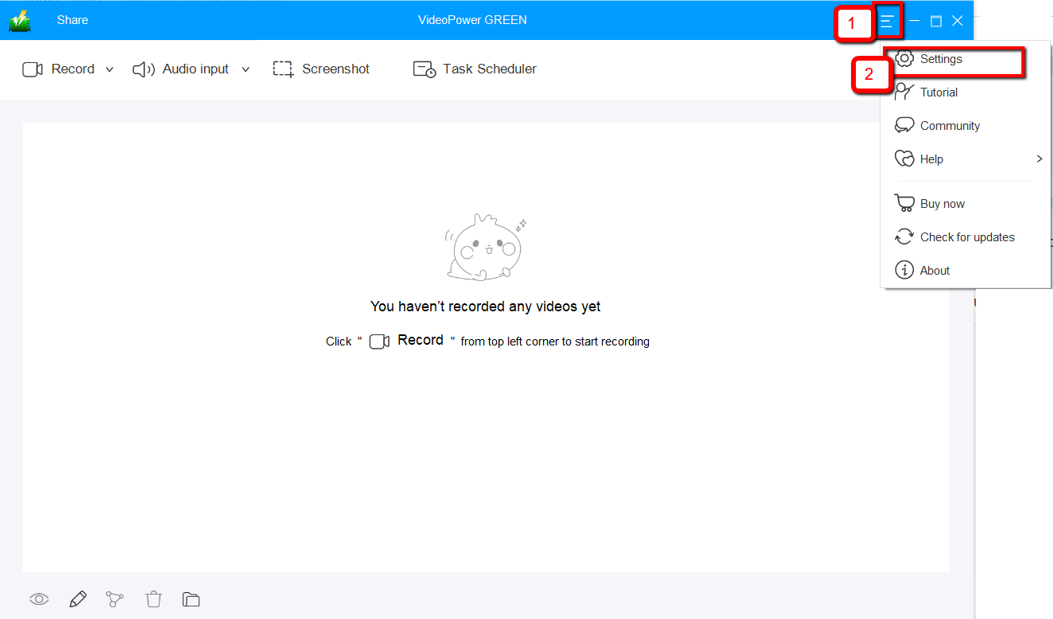
1.1 設定を開く
1) インターフェイスの右上隅にあるメニューをクリックします。
2) ドロップダウンメニューから「設定」を選択します。
1.2 ビデオ設定の変更
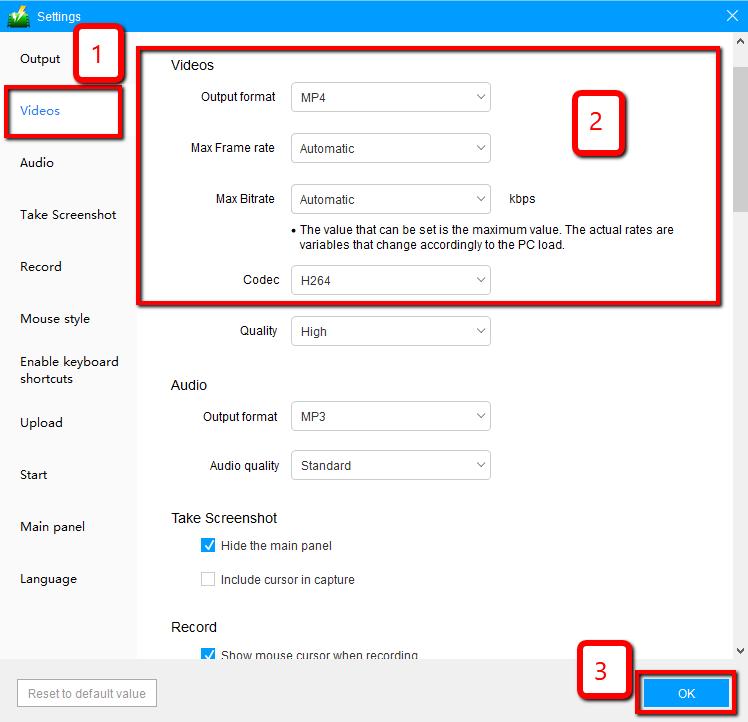
1) インターフェースの左側にある「ビデオ」タブをクリックします。
2)あなたは今、必要に応じて、記録ビデオの出力形式、コーデック、ビットレート、およびフレームレートをカスタマイズすることができます。
3) 設定を保存するには「OK」をクリックします。
ステップ 2: ウィンドウに画面のアクティビティを記録する 10
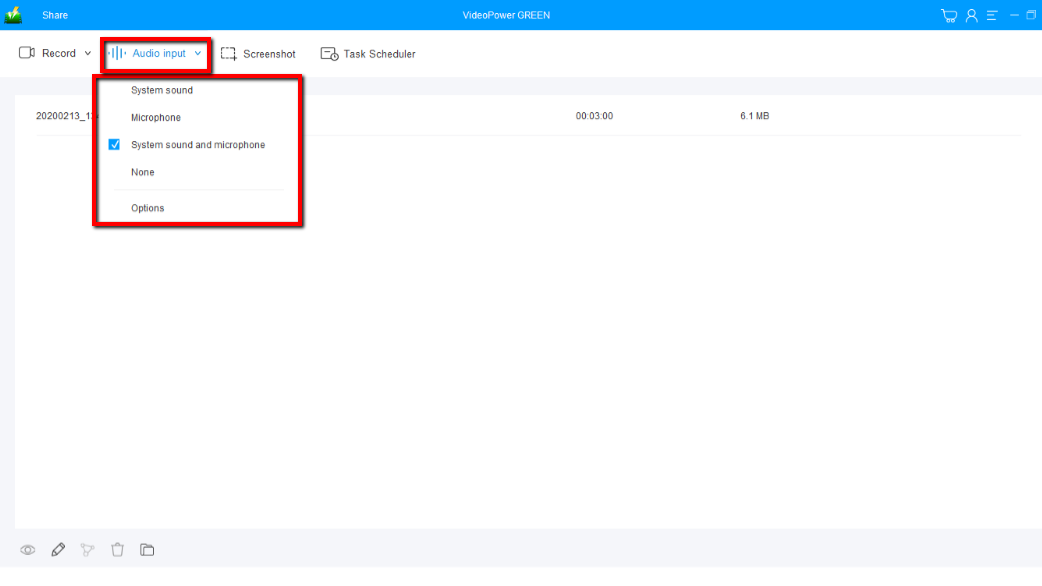
2.1 音源を選択する
「システムサウンド、マイク、システムサウンドとマイク」または「なし」を選択できます。ストリーミングビデオを録画するには、「システムサウンド」を選択します。
2.2 記録領域を選択する
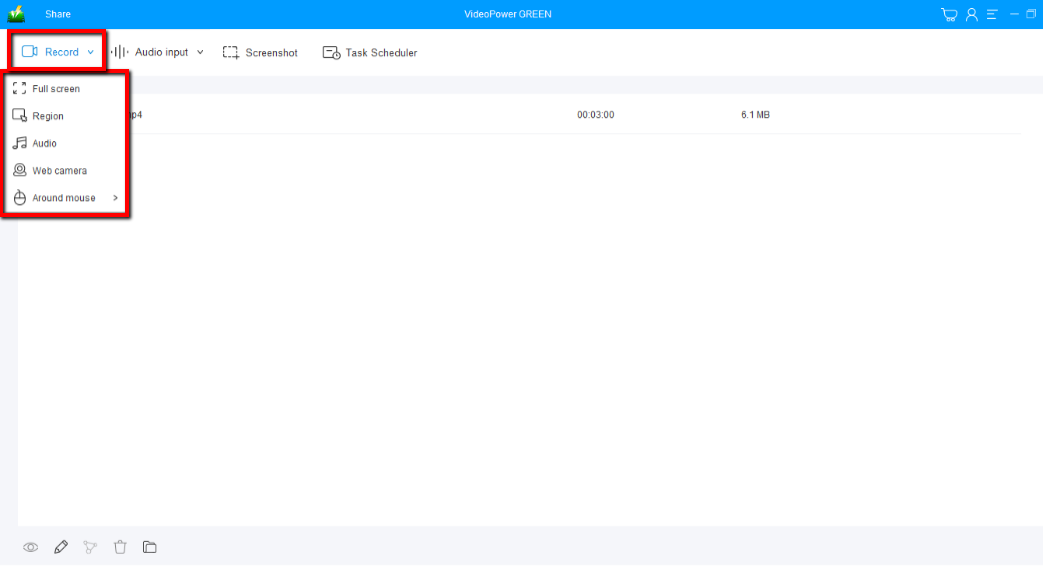
「録音」ボタンをクリックして、「全画面、地域、オーディオ、ウェブカメラ、マウスの周り」から録音モードを選択します。記録する領域を選択します。
2.3 記録開始
ポップアップ ウィンドウに、録音を開始する準備ができているかどうかを確認するメッセージが表示されたら、[OK] をクリックして、記録の準備が完了したことを確認します。

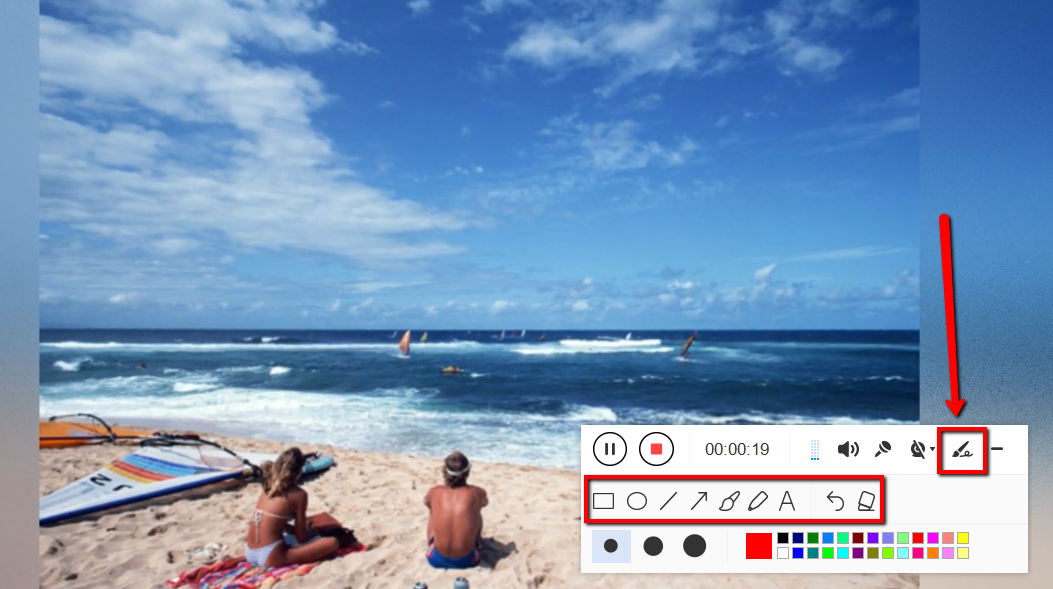
2.4 録画中に動画を編集する
録音中は、線、矢印、図形、テキスト、ハイライト、ぼかしなどを追加することができます。編集ボタンをクリックします。
2.5 録音を終了する
録音を停止するには、「停止」ボタンをクリックします。

ステップ3:Windows 10で録画したビデオを
管理するその後、記録されたファイルはすでに尖った出力フォルダに保存されています。
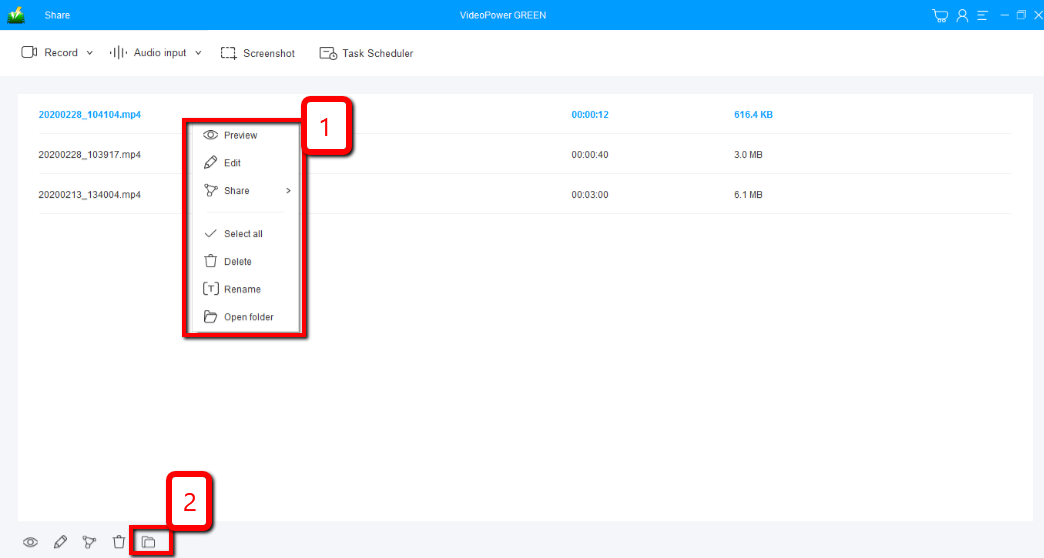
1)録音したファイルはメインインターフェースで見ることができます。ファイルを右クリックして、必要に応じて操作を行うことができます。
2) フォルダアイコンをクリックすると、ポインした出力フォルダに表示されます。
結論:
Windows 10で使用するのに最適な無料のスクリーンレコーダーソフトウェアがたくさんありますが、VideoPower GREENは他のものとは異なり、より多くの機能を提供することができます。それはあなたが周りにいない場合でも、あなたの画面&オーディオ、またはあなたがしたいときはいつでも自動的に録音することができます。フルスクリーン、特定のウィンドウ、または特定の領域に記録します。VideoPower GREEN は、高品質でスクリーンショットを取り、さまざまな方法を選択することができます。
ビデオパワーグリーンは、あなたに完全に完璧です。内蔵のビデオエディタを使用すると、複数のビデオを1つのファイルにマージすることができます。


コメントする