
動画の特徴の1つは、ソーシャルメディアプラットフォーム全体での動画の広範な使用法で見ることができます。視覚コンテンツは、テキストや絵画の情報と比較して、長い期間で覚え、維持、使用することは困難ではありません。
Facebookは、ビデオやさまざまな種類のビジュアルコンテンツを共有することが時間の経過とともに強迫観念となっている有名なソーシャルメディアプラットフォームです。動画は、個人が互いに関係を持ち、ソーシャルコミュニティとの絆を深めないことを考えると、大規模に視聴、アップロード、ダウンロードされています。
Facebook上の動画は特定のジャンルに限定されないので、これらのFacebook動画はすべての人に大いに使うことができます。さて、これはFacebookのビデオをダウンロードできることに驚くかもしれません。
はい、Facebookの動画をデスクトップやスマートフォンにダウンロードして保存することができます。Facebookの動画の名声を見ると、無料でそこにFacebookのビデオダウンローダがたくさんありますが、私たちは非常にmp4 HDにFacebookをダウンロードすることができるVideoPower REDをダウンロードすることをお勧めします。
VideoPower REDは、YouTube、Vevo、インスタグラム、TED、フェイスブック、ヴィメオ、デイリーモーション、ツイッターなど、人気のあるソーシャルメディアプラットフォームから動画をダウンロードできる、迅速かつ基本的なプラットフォームです。ダウンロード後、ビデオは自動的にHD品質MP4に変換されます。
他のビデオやオーディオを、選択した形式の配列に変換することもできます。変換は超高速で行われるため、ファイルをダウンロードしてコンピュータに保存することができます。
フェイスブック、ユーチューブ、インスタグラム、その他の動画サイトから動画のURLをコピーし、ビデオパワーレッドを使用してダウンロードします。アプリは、画面の記録ツールが付属し、あなたは、異なる地域であなたの画面を記録することを選択することができます。
このアプリをダウンロードし、Facebookのビデオをダウンロードする方法の手順に従って、以下のリンクをクリックしてください。
以下の試用版をダウンロードして、無料でソフトウェアを使用することができます。方法 1: コピーし
て URL を貼り付けて、Facebook ビデオステップ 1: U
RL をコピーして貼り付け、ビデオをダウンロードします。
Facebookからmp4 HDへのダウンロードは、ダウンロードしたいFacebook動画のリンクをコピーして、「URLを貼り付ける」ボタンをクリックしてプログラムに貼り付けます。その後、ビデオがダウンロードコントロールパネルにダウンロードされていることがわかります。
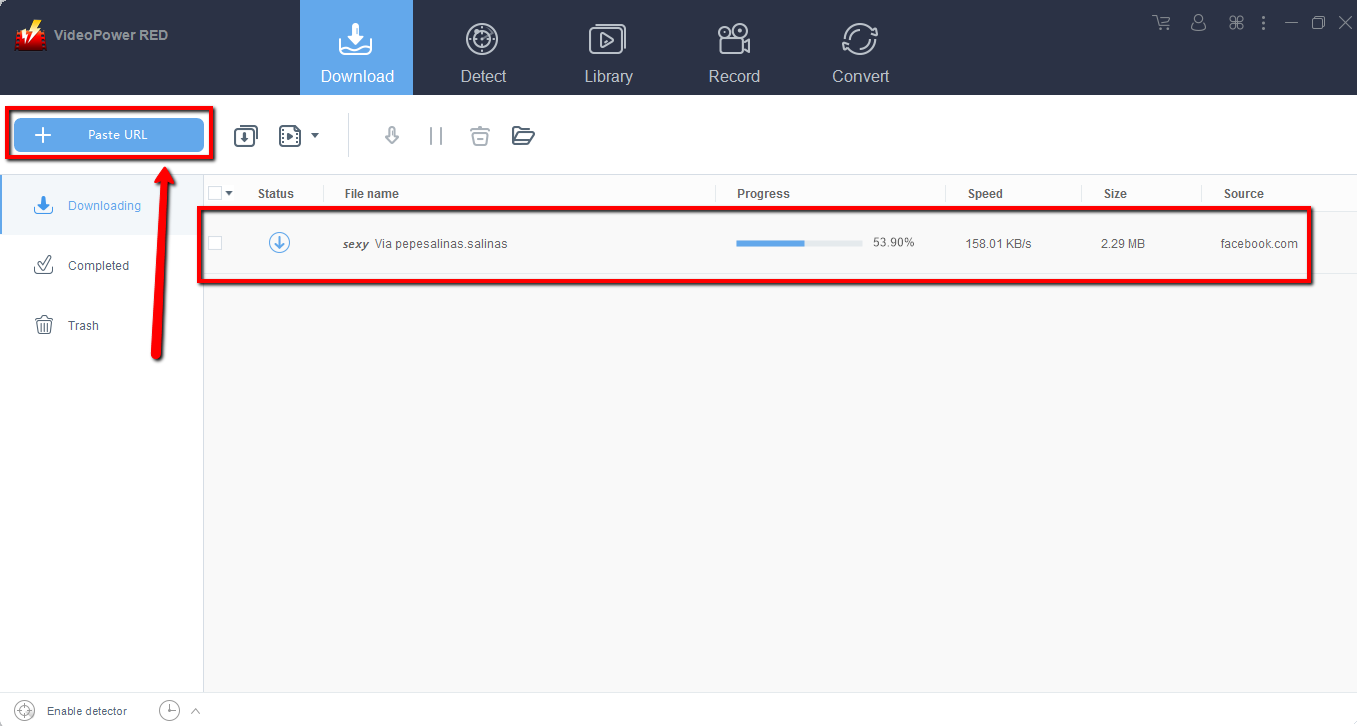
ステップ 2: ダウンロードしたFacebook動画ファイルを確認する
ダウンロードが完了するまで待ってから、「完了」セクションに移動してダウンロードしたビデオを見つけます。右クリックして操作を行い、ダブルクリックしてプレビューします。
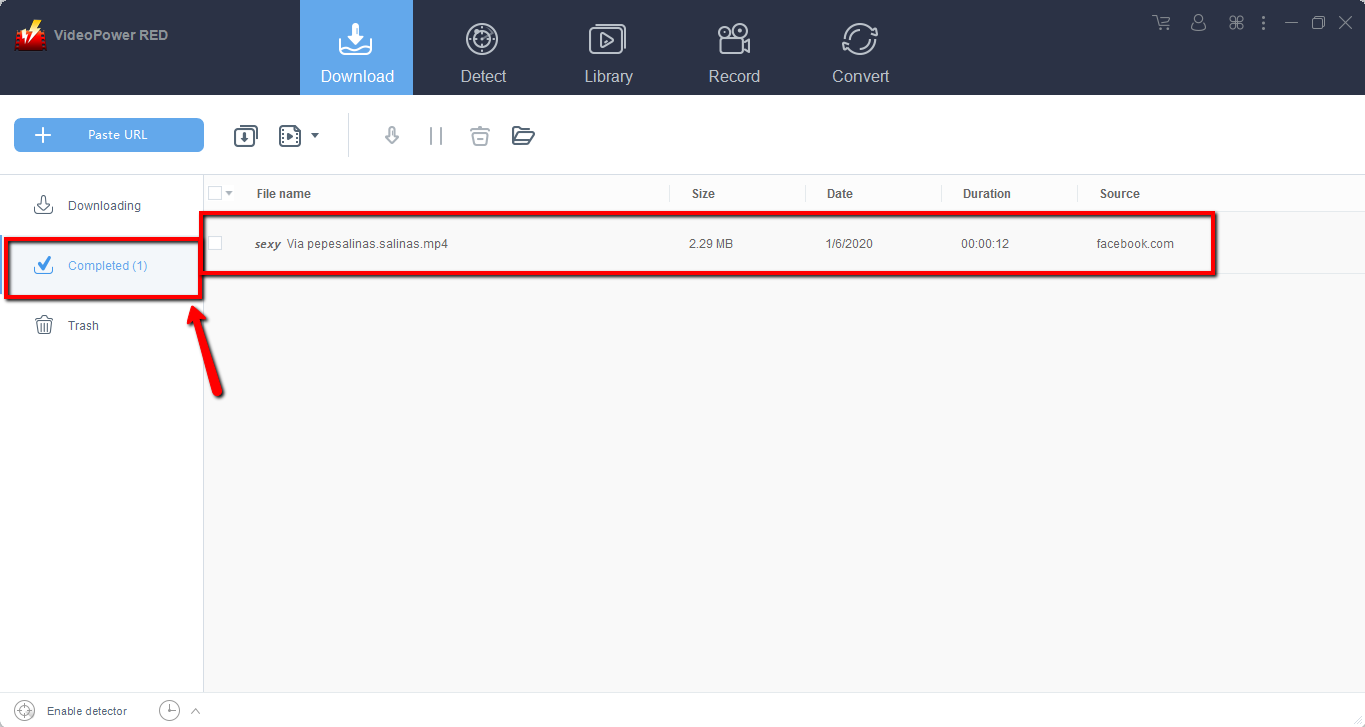
方法 2: 埋め込みブラウザを使用してFacebookビデオをダウンロ
ードする手順 1: 埋め込みブラウザを介してビデオページを開く
プログラムがサイトをサポートしている場合は、「メディアファイルが検出されました」という通知が表示された後、Facebookの動画を自動的に保存することができます。
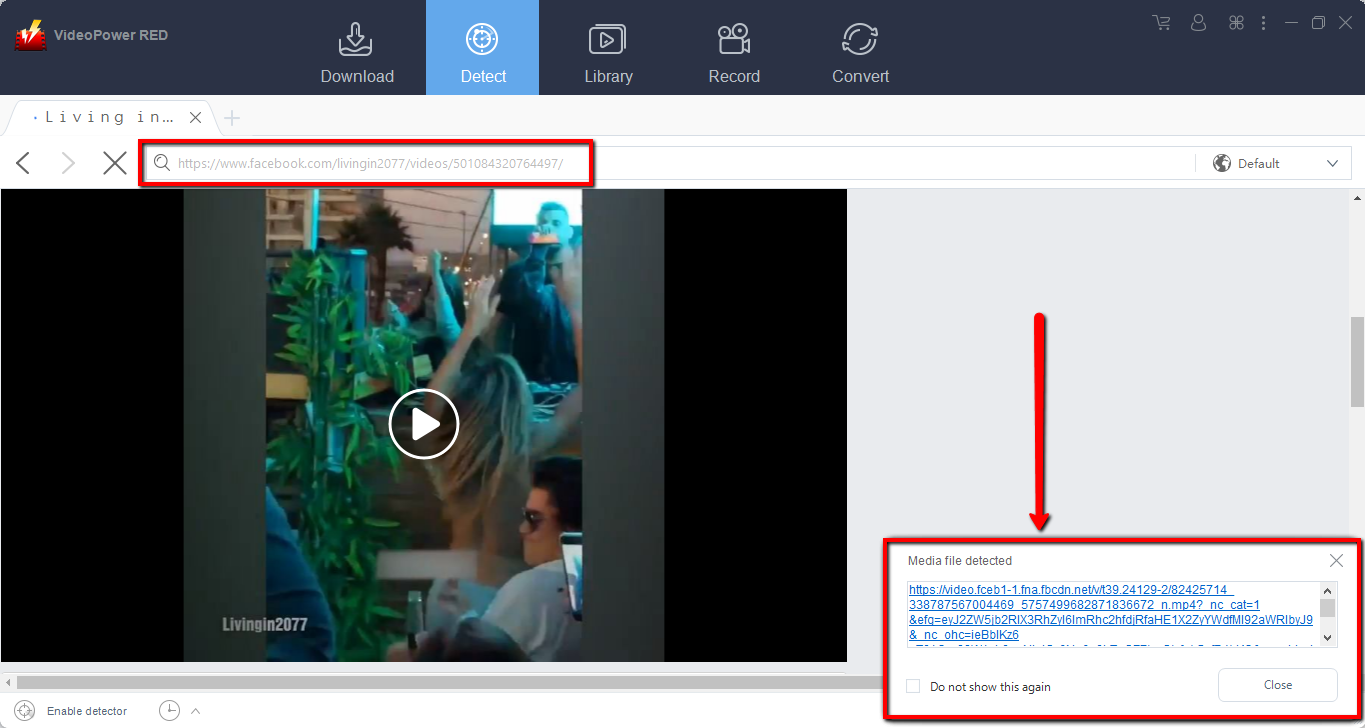
ステップ 2: ダウンロードしたビデオを確認する
ダウンロードが完了するまで待ってから、「完了」セクションに移動してダウンロードしたビデオを見つけます。右クリックして操作を行い、ダブルクリックしてプレビューします。
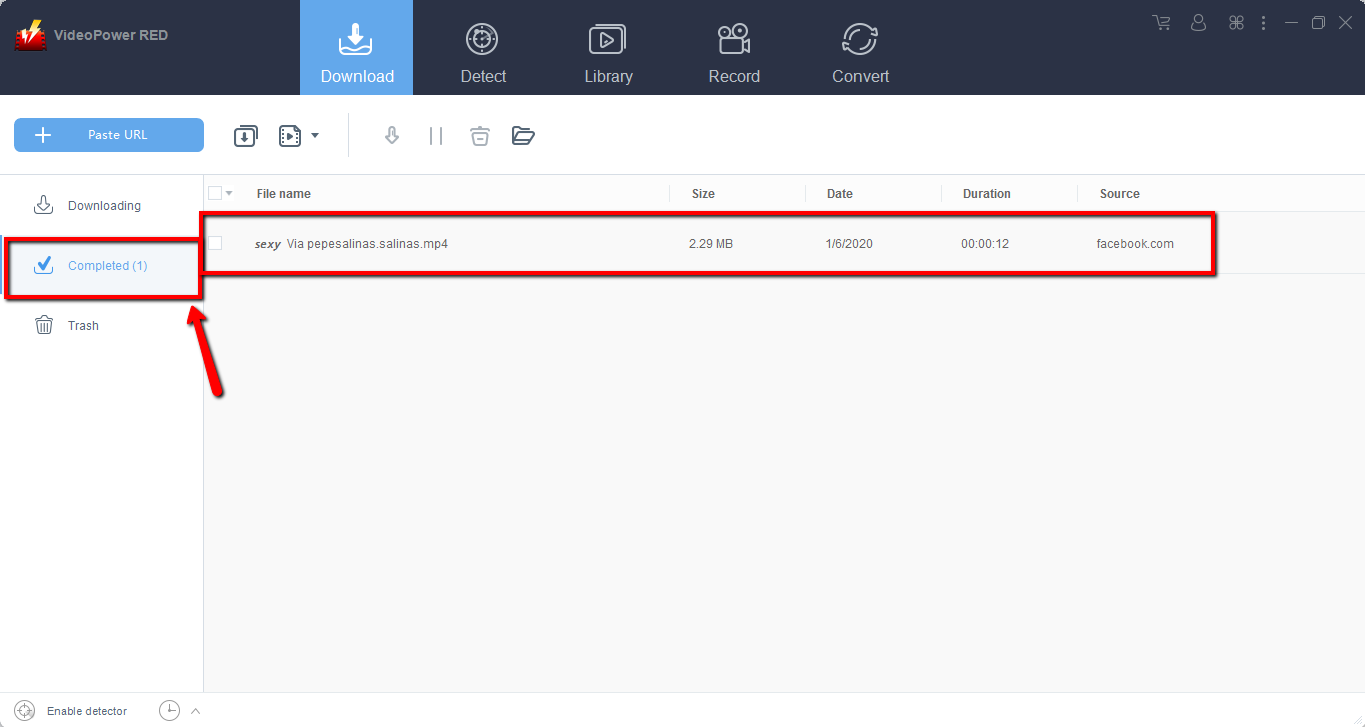
方法 3: Facebookのビデ
オを録画.時には、ウェブアップデートやインターネット接続の遅さのために、プログラムはもはやビデオをダウンロードすることはできませんが、Facebookのビデオを保存することは、記録機能を使用して可能です。
ステップ 1: 記録モードを設定する
「録音」タブをクリックしてレコードウィンドウを開き、次の録画モード(領域、全画面、マウス周辺、Webカメラなど)から選択して、画面の正確かつ所望の範囲をキャプチャします。優先するボタンをクリックして、録音を開始します。
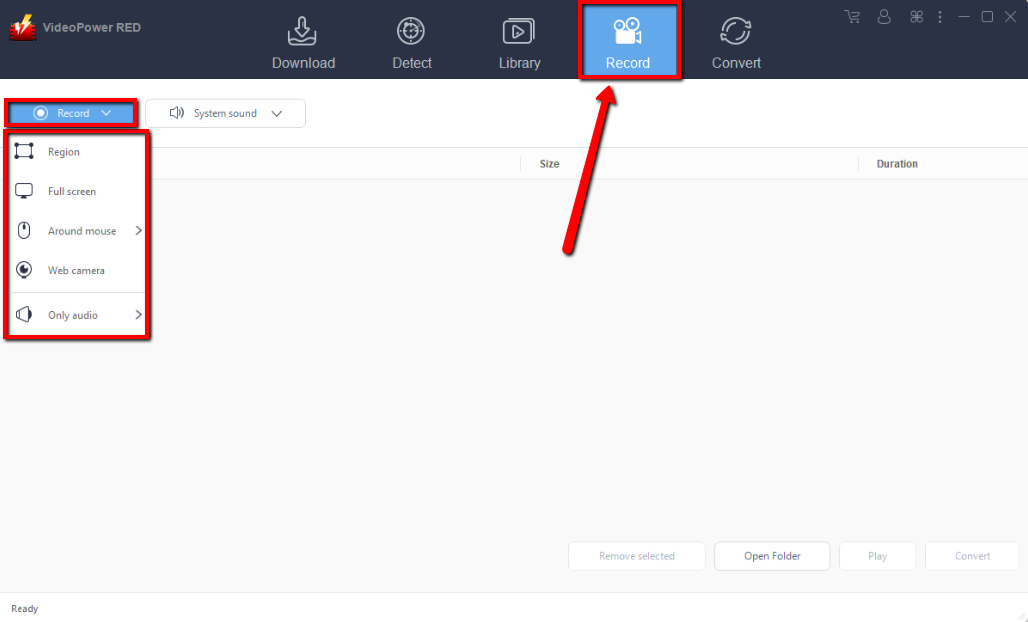
ステップ 2: 録画したビデオを確認します。
記録後、記録されたファイルは記録インターフェースで見ることができます。右クリックして操作を行い、ダブルクリックしてプレビューします。
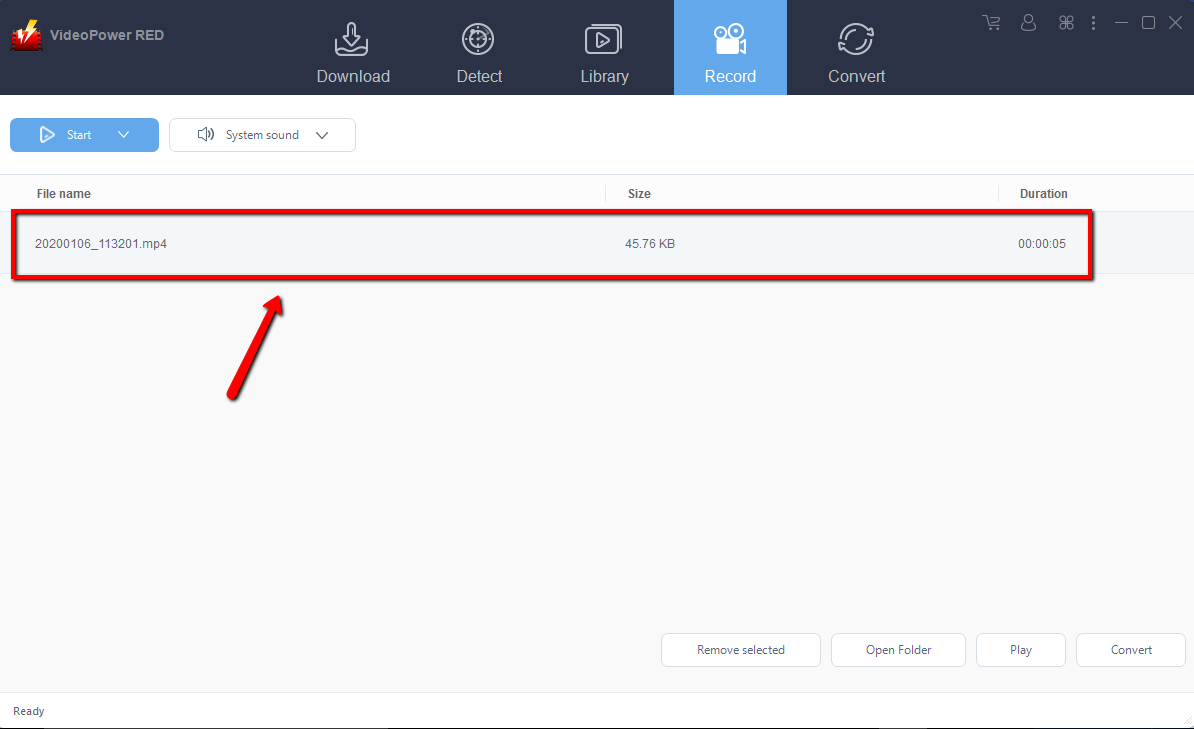
結論:
VideoPower RED は、誰もがFacebookのビデオをダウンロードし、MP4 形式で非常に直感的なインターフェイスを使用して自分の好きなビデオを保存できるように作成されました。私たちは、あなたのPC上のウェブサイトを閲覧するときに同じユーザーエクスペリエンスを楽しむように、すべてのプラットフォームで動作するようにソフトウェアを設計しました。また、ダウンロードやサーフィンの目的のための検出機能が付属しています。このソフトウェアは、試用版でダウンロードしたときに限られた機能で使用することは完全に無料ですが、動作するためにサードパーティ製のソフトウェアを必要としません。MP4でダウンロードしたビデオを直接見て楽しむために、今すぐこのFacebookのビデオダウンローダーをダウンロードしてください。


コメントする