
今日のほとんどの人は、楽しみを持って、彼らから遠く離れている他の人と通信するためにFacebookを使用するのが好きです。しかし、ほとんどの場合、Facebookはエンターテイメントをオンにするために活性化されています。
Facebookでは、オンラインビデオ通話を行い、見て面白くて素晴らしい高品質のビデオをキャッチしていますが、そのうちのいくつかはYouTubeや他のビデオサイトでは見つかりません。だから時々、突然それを録画されたビデオに変換し、後で保存することを考えると、できないのでイライラすることがあります。
このように、我々は強くVideoPower GREENと呼ばれるすべての時間の最高かつ最も簡単なスクリーンレコーダーソフトウェアをお勧めしますので、これ以上心配しないでください。
今、あなたは正しい軌道に来ているので、もうFacebookでビデオを録画することについて気にする必要はありません。手順 1
: ビデオ設定をカスタマイズする
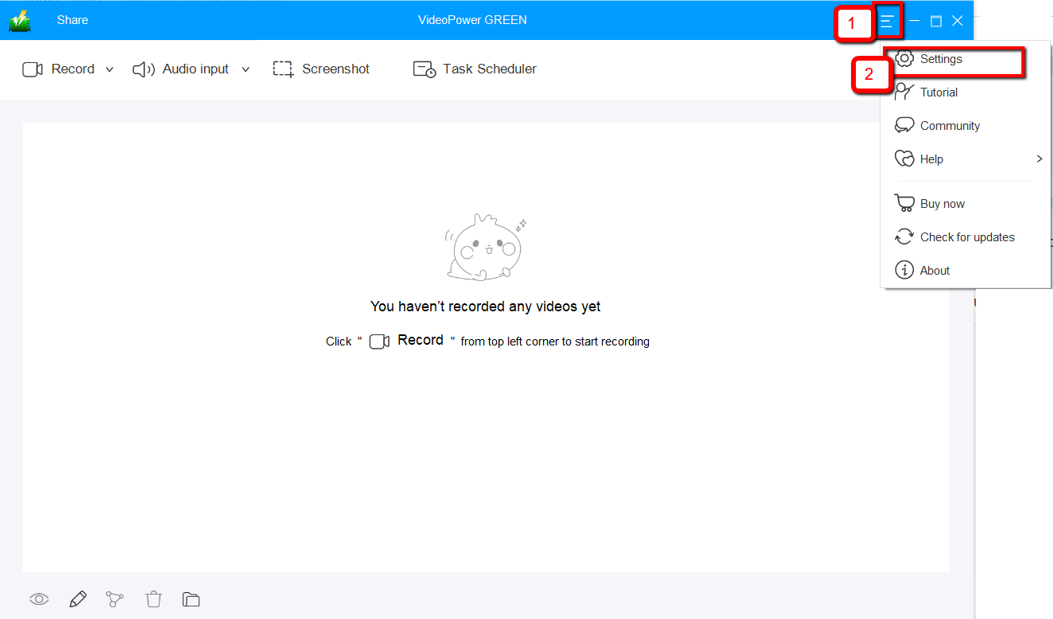
1.1 設定を開く
1) インターフェイスの右上隅にあるメニューをクリックします。
2) ドロップダウンメニューから「設定」を選択します。
1.2 ビデオ設定の変更
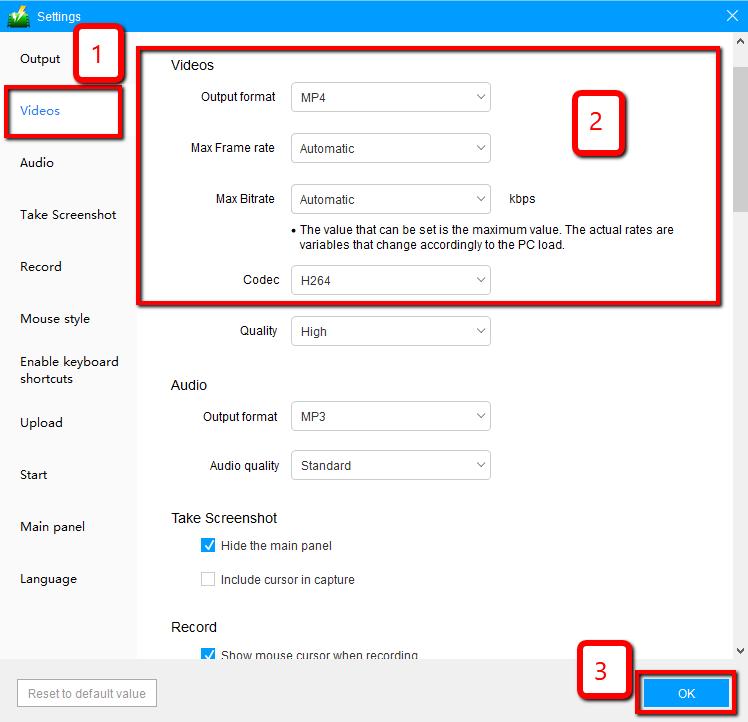
1) インターフェースの左側にある「ビデオ」タブをクリックします。
2)あなたは今、必要に応じて、記録ビデオの出力形式、コーデック、ビットレート、およびフレームレートをカスタマイズすることができます。
3) 設定を保存するには「OK」をクリックします。
ステップ 2: 画面の活動を記録する
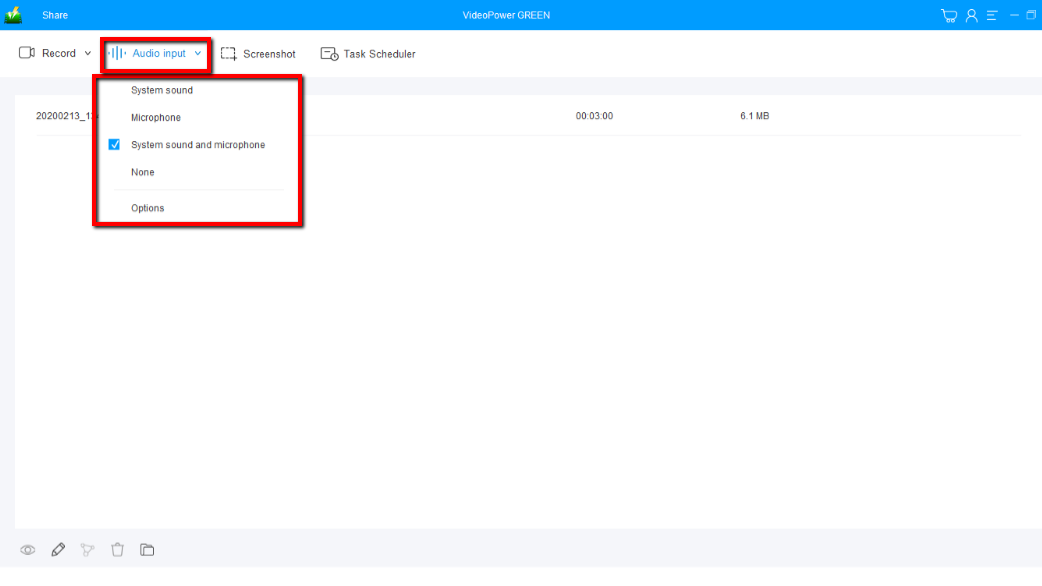
2.1 音源を選択する
「システムサウンド、マイク、システムサウンドとマイク」または「なし」を選択できます。ストリーミングビデオを録画するには、「システムサウンド」を選択します。
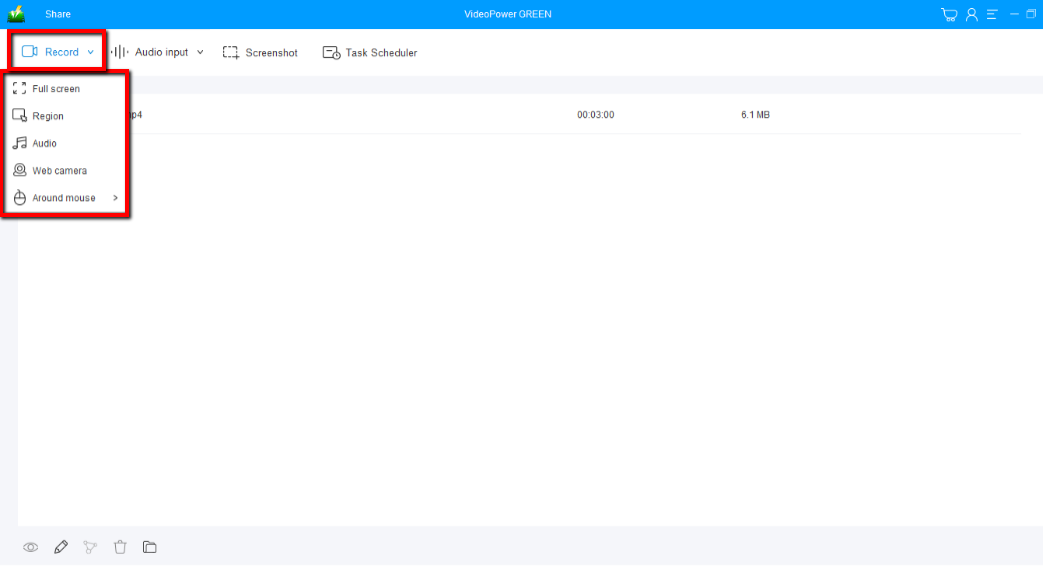
2.2 記録領域を選択する
「録音」ボタンをクリックして、「全画面、地域、オーディオ、ウェブカメラ、マウスの周り」から録音モードを選択します。記録する領域を選択します。
2.3 記録開始
ポップアップ ウィンドウに、録音を開始する準備ができているかどうかを確認するメッセージが表示されたら、[OK] をクリックして、記録の準備が完了したことを確認します。

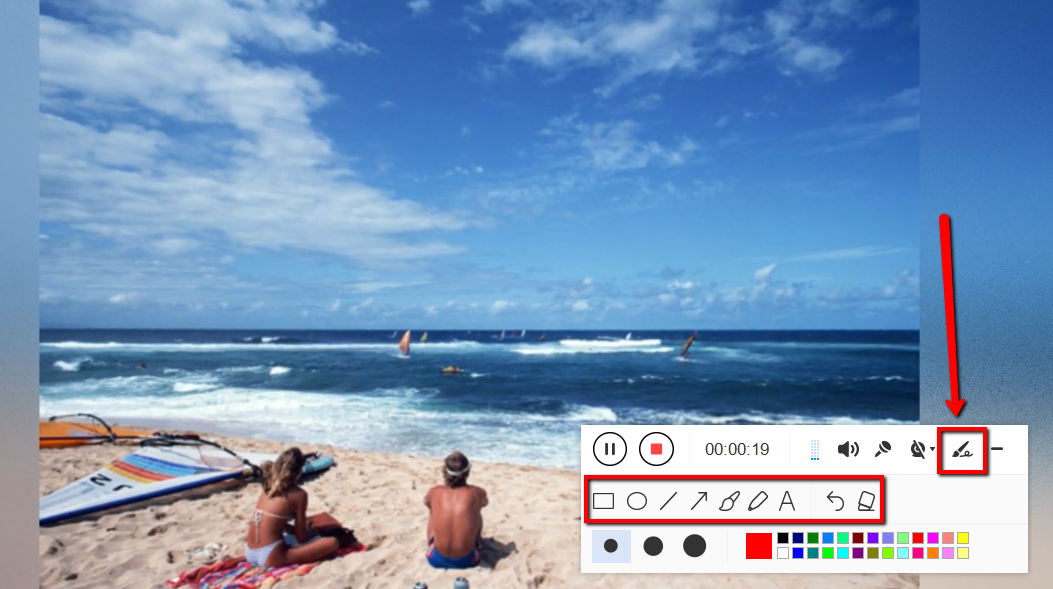
2.4 録画中に動画を編集する
録音中は、線、矢印、図形、テキスト、ハイライト、ぼかしなどを追加することができます。編集ボタンをクリックします。
2.5 録音を終了する
録音を停止するには、「停止」ボタンをクリックします。

ステップ3:録画したビデオを管理
するその後、記録されたファイルは既に尖った出力フォルダに保存されています。
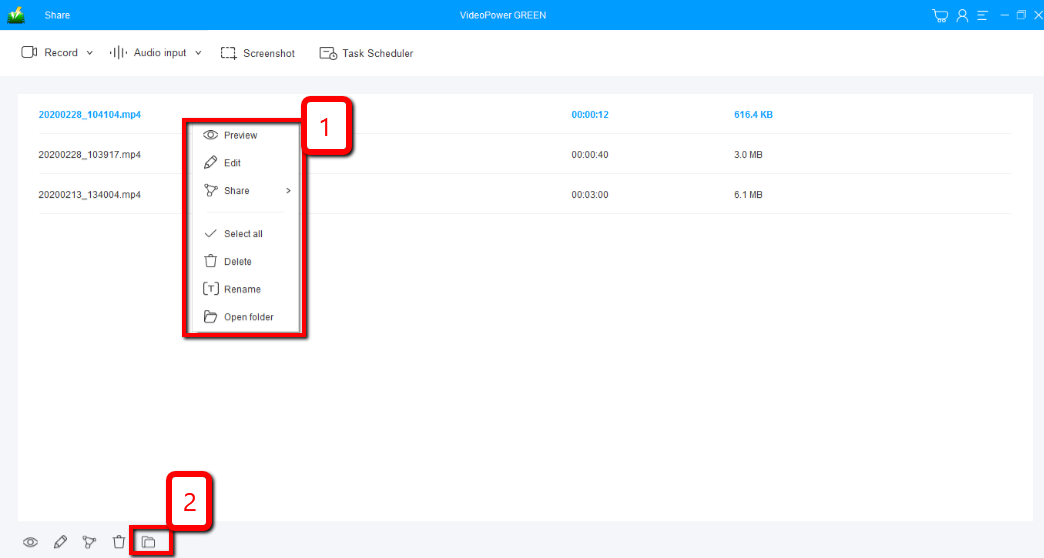
1)録音したファイルはメインインターフェースで見ることができます。ファイルを右クリックして、必要に応じて操作を行うことができます。
2) フォルダアイコンをクリックすると、ポインした出力フォルダに表示されます。
結論:
最近はほとんど誰もがFacebookを使用しており、Facebook上の動画は簡単にダウンロードできません。だから、Facebookのビデオを記録するVideoPower GREENは、見つけるためにそのような素晴らしいことです。
録画する領域を選択したり、ビデオエディタを使用して編集したりして、透かしやエフェクト、トリミングやトリミングなどの基本的なビデオ編集オプションを適用できます。VideoPower GREEN エディタを使用して、ビデオの速度、音量、コントラスト、明るさ、彩度を調整します。さらに、このビデオエディタは、さまざまな形式へのファイルの変換をサポートしています。


コメントする