
スマートフォンなどの技術の登場により、画像の撮影と保存がこれまで以上に簡単になりました。しかし、あなたのハードドライブや携帯電話に写真を置くだけなら、それはあまりにも単調です、なんてもったいない!
あなたの思い出を映画のように再生できるように、スライドショービデオを作るためにあなたの最も興味深く、お気に入りの写真のいくつかを選んでみませんか?必要なデザインスキルを持たずに数分でスライドショーを作成し、独自のスライドショープレゼンテーションを作成し、この使いやすいが素晴らしいソフトウェアであなたの聴衆の注目を集める – VideoPower BLUE。
ビデオパワーブルー、BGMで写真のスライドショーを作るための素晴らしいソフトウェア。シンプルで直感的なビジュアルインターフェイスを使用して、スライドショーをアニメーション化します。シンプルなステップで音楽を使ったスライドショーを作成したり、ダイナミックなトランジションでスライドに参加したり、スタイリッシュなアニメーションタイトルを追加したり、カラーを調整したりして画質を向上させることができます。コーディングスキルは必要ありません、単にドラッグして、このスライドショーメーカーにあなたの写真やビジュアルをドロップします。
ソフトウェアをダウンロードし、以下の簡単なチュートリアルに従ってください。ステッ
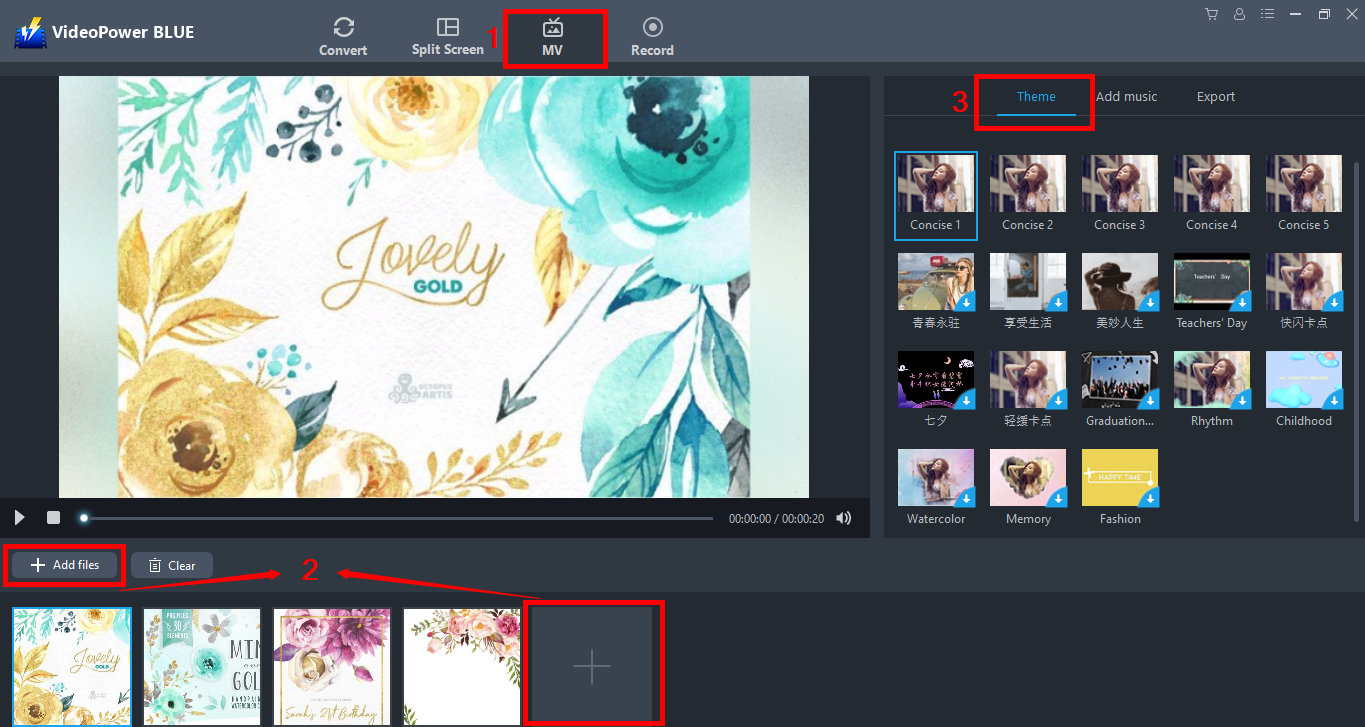
プ 1: 写真またはビデオファイルを追加1)
インターフェイスの上部にある[MV]をクリックします。
2) 「ファイルを追加」または下の+ボタンをクリックします。
3)スライドショーのテーマを選択します。
選択できるテーマには多くのトランジションがあります。あなたの好みに応じて、各写真にトランジション効果を追加します。ドラッグ アンド ドロップで画像の順序を変更できます。
画像を削除する場合は、マウスが画像上にあるときに、その右上に表示される円のアイコンをクリックします。
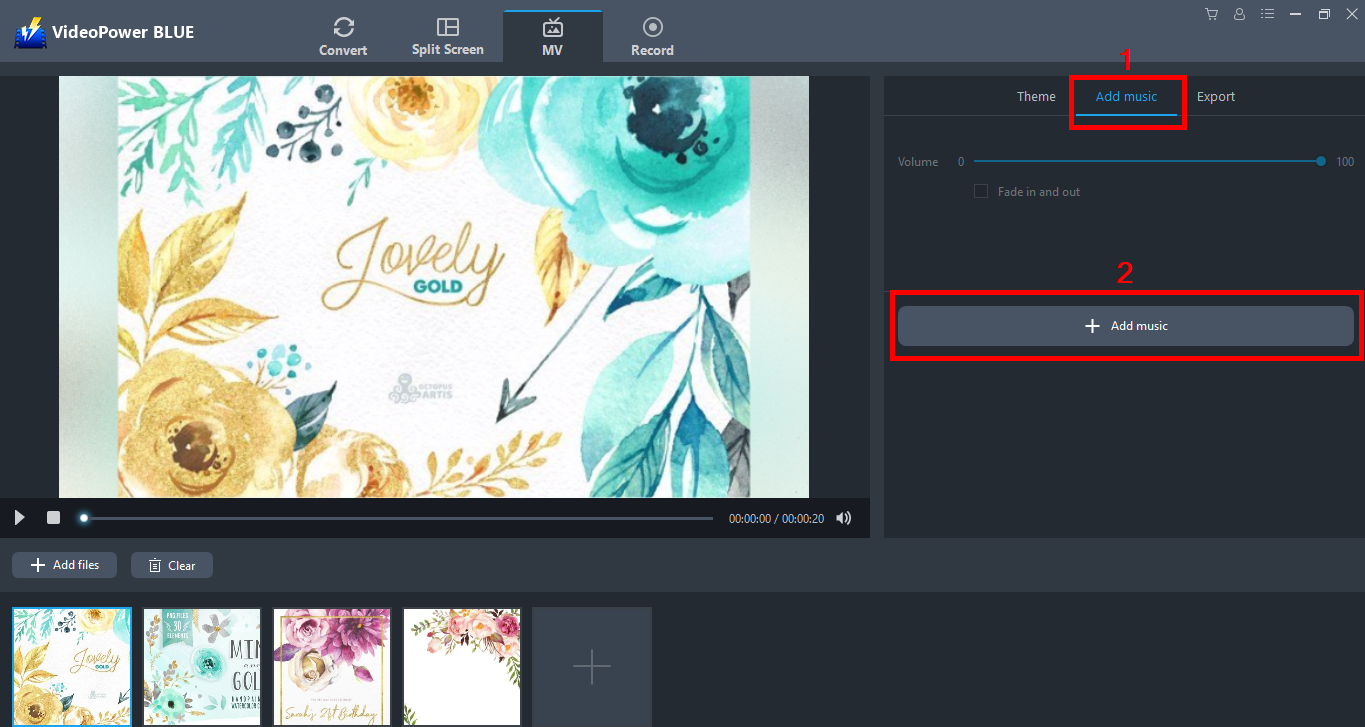
ステップ 2。音楽を追加
するあなたの映画をより活気にさせるスライドショーにバックグラウンドミュージックを追加することができます。
1) 機能から「音楽を追加」をクリックします。
2)あなたのローカルストレージからあなたのスライドショーに音楽を追加します。
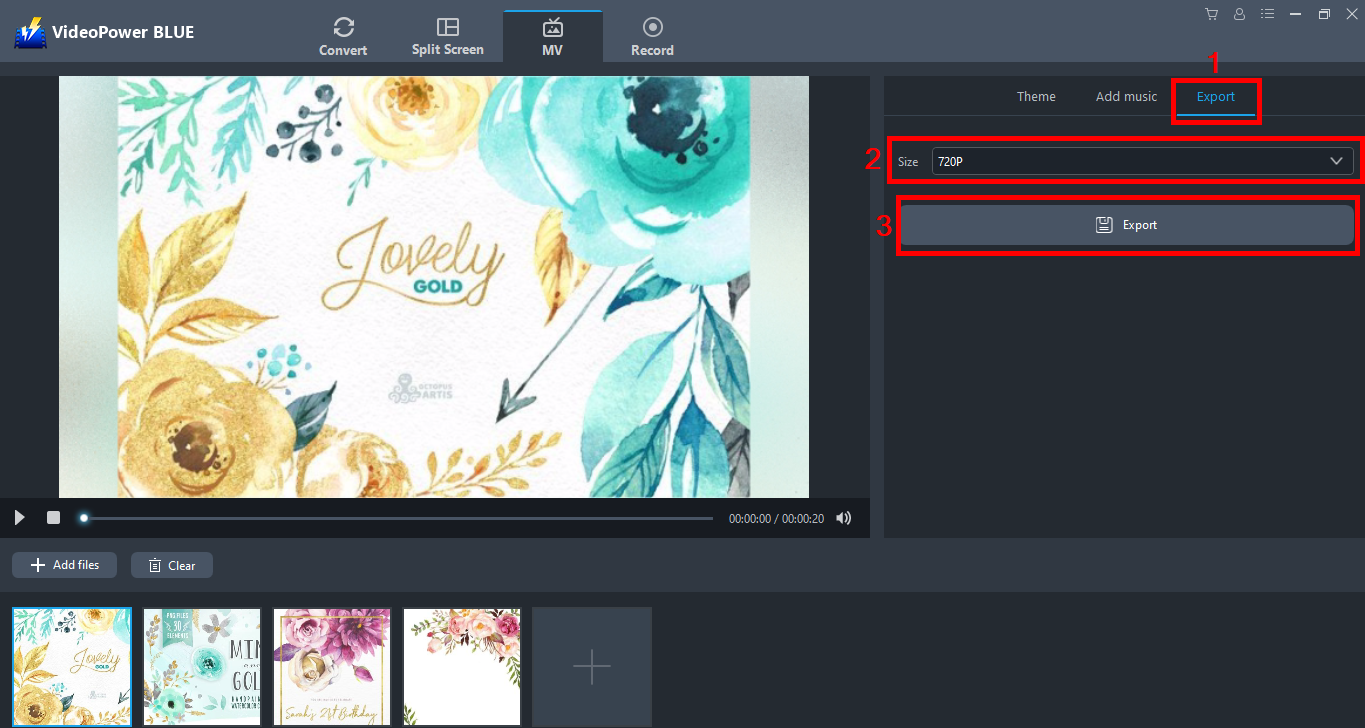
ステップ 3。写真スライドショー1をエクスポート)「エ
クスポート」タブをクリックします。
2)「360p、720p、1080p」から希望の品質を選択してください
3) 出力ファイルの保存場所を選択するには、「エクスポート」ボタンをクリックします。
結論:
この簡単なガイドを使用すると、今、あなたの友人とスライドショーの映画を作り、見て楽しむことができます。
ビデオパワーブルーは間違いなくあなたに最適です。組み込みのビデオエディタを使用すると、複数のビデオを1つのファイルにマージできます。このソフトウェアでは、スライドショーやビデオを編集したり、透かし、エフェクト、トリミングやトリミングなどの基本的なビデオ編集オプションを適用することができます。さらに、それはあなたの写真やビデオのための分割画面ツールと、あなたのコンピュータ上の任意の画面上の活動をキャプチャすることを可能にするスクリーンレコーダーを持っています。

コメントする