
iTunesは、管理し、デジタル音楽やビデオを再生することができ、MacとPCのための無料のデジタルメディア再生アプリケーションです。
また、iTunes を iTunes Store に接続して (ネットワーク接続が存在する場合)、購入したデジタル音楽、ミュージックビデオ、テレビ番組、iPod ゲーム、各種のポッドキャスト、および標準的な長編映画をダウンロードできます。
iTunes は MP4、MOV、および M4V のビデオフォーマットのみをサポートしているため、デバイスで視聴したい他のフォーマットがある場合は、ビデオコンバータを使用することができます。
VideoPower BLUE は、画面の録画、基本的なビデオ編集、オーディオとビデオの変換などの機能と機能の束を持っている偉大なソフトウェアです。このソフトウェアは、iTunes互換の形式にビデオを変換することができます。
次のセクションでは、このソフトウェアを使用してビデオをiTunes形式に変換する方法の手順を紹介します。
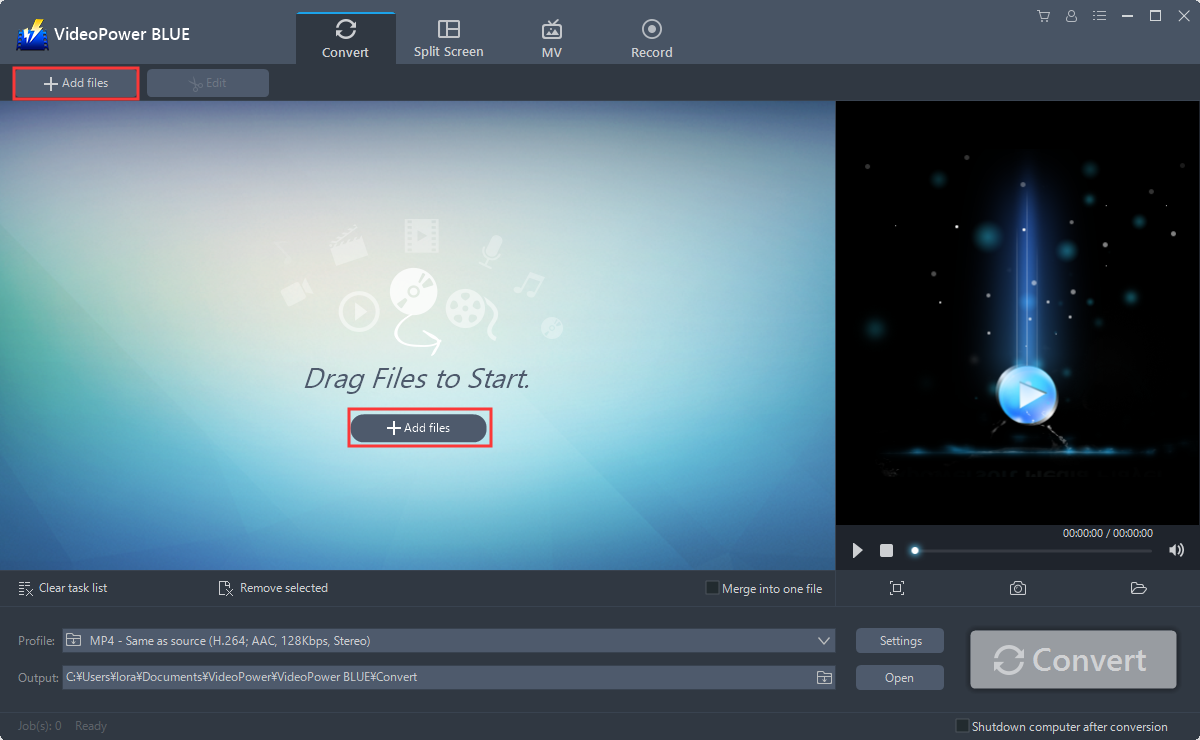
手順 1: ビデオ ファイルをプログラムに追加します。
ビデオコンバータソフトウェアVideoPower BLUEをPCに正常にインストールした場合は、プログラムを実行します。ビデオファイルを直接プログラムに読み込むには、「ファイルを追加」ボタンをクリックするか、ファイルをドラッグアンドドロップしてインターフェースにドロップします。この例では、AVI 形式を使用して iTunes に変換します。
ステップ 2: インポートした AVI ビデオを編集します。
変換する前にビデオを編集する必要がある場合は、以下の手順に従ってください。
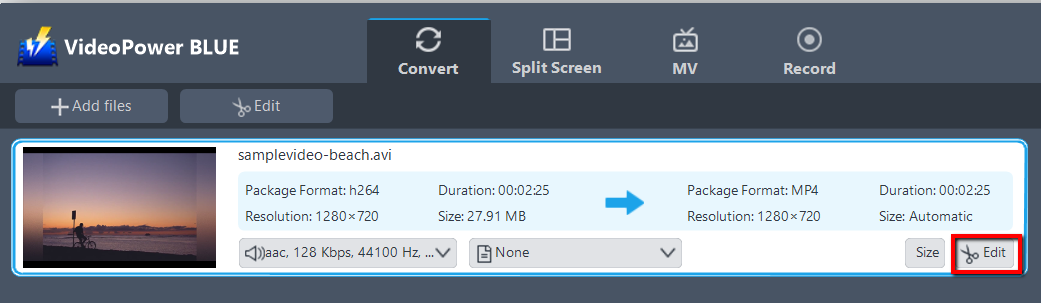
2.1 編集ウィンドウを開く
インポートされた AVI ファイルが一覧に表示されます。ファイルの右側にある[編集]ボタンをクリックします。
2.2 読み込んだ動画の編集を開始する
内蔵のビデオエディタがポップアップします, その助けを借りて, あなたは完璧な映画を作ることができます. 速度と音量を調整,トリム,カット,トリミング,回転または反転ビデオ. 効果、字幕、透かしを追加しながら、編集が便利に簡単になる明るさ、コントラスト、彩度を調整します。
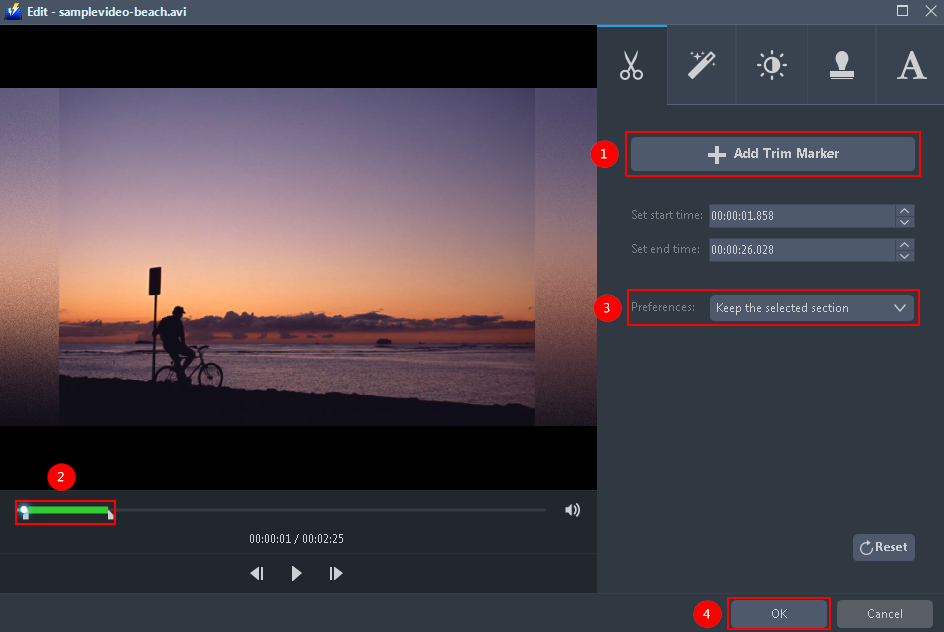
たとえば、次のようにビデオをトリミングできます。
1) 「トリムマーカーを追加」をクリックします。
2) 次に示すようにマークをドラッグして、切り取る部分を選択します。
複数セクションを選択する場合は、1 を繰り返して
3)「環境設定」から「選択したセクションを保持」または「選択したセクションを削除」を選択します。
4) 設定を保存するには「OK」をクリックします。
ステップ 3: AVI を iTunes に変換します。
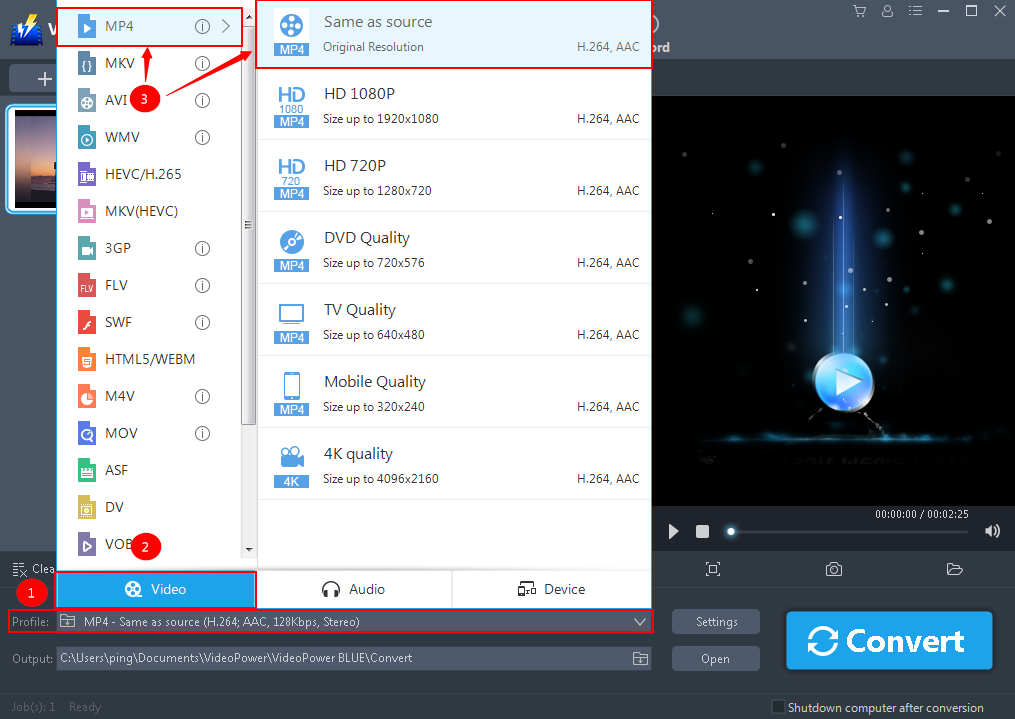
3.1 出力形式の設定
[プロフィール] プルダウン メニューをクリックし、[ビデオ] を選択します。[ソースと同じ形式] または適切な形式を選択します。
3.2 設定をコスト化する
フレームレート、ビットレート、コーデックなどをカスタマイズすることもできます。手動。「設定」ボタンをクリックして「プリセットエディタ」ウィンドウを開くだけで、値を変更して「OK」をクリックして設定を保存します。

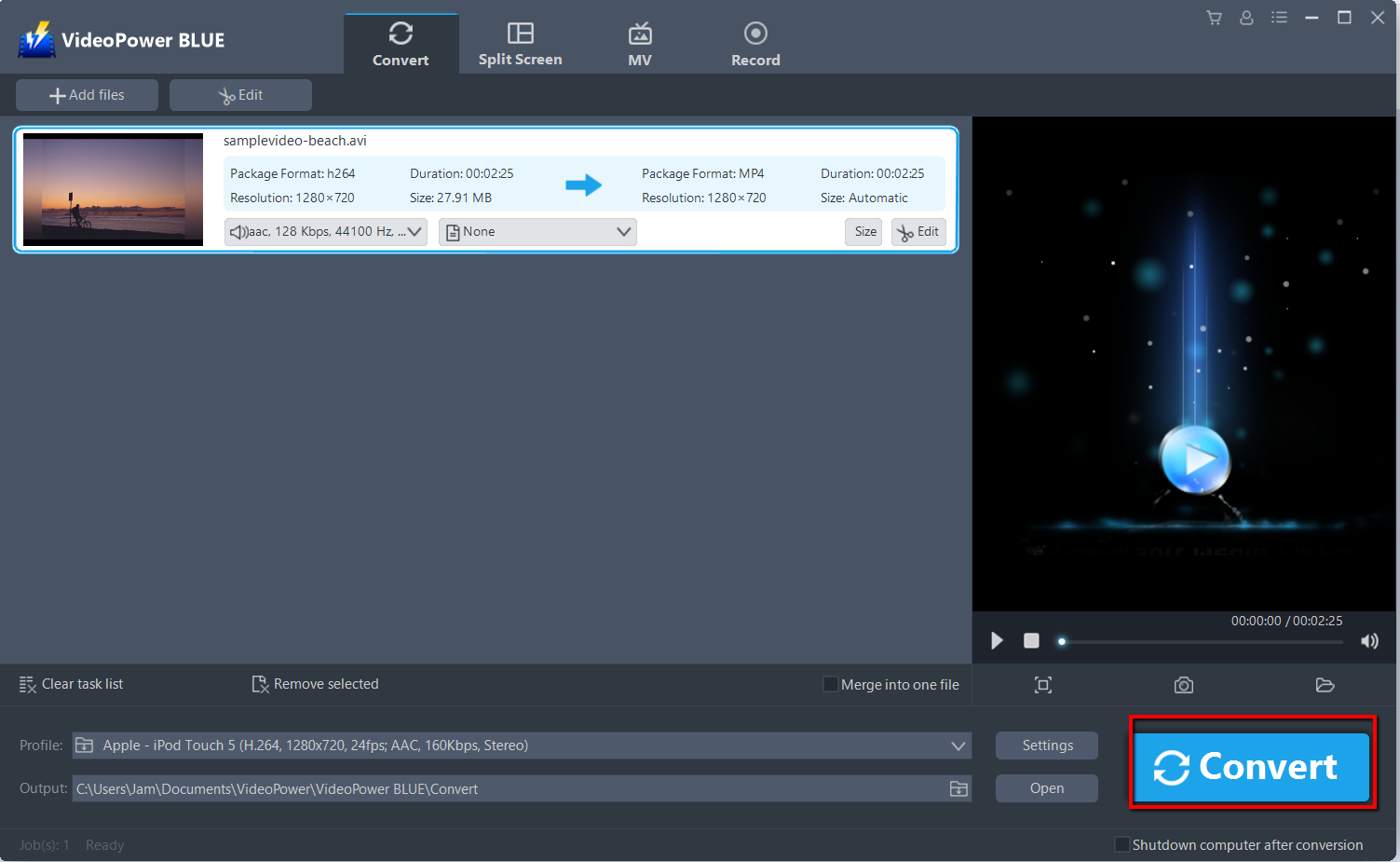
3.3 変換を開始する
ファイルリストに戻り、「変換」ボタンをクリックすると、変換されたiTunesファイルがデフォルトの出力フォルダに保存されます。
3.4 変換完了
プログラムのポップアップ ウィンドウが表示され、変換が完了したことを通知します。[OK] をクリックして、保存した変換ファイルのフォルダを開きます。[開く] ボタンをクリックすると、ファイルを見つけることができます。

結論:
あなたが選択するための市場で何千ものビデオコンバータがあります。ビデオをiTunes互換フォーマットに変換することは容易ではありませんでした。
VideoPower BLUE は、無損失の品質を提供し、720P と 1080P のビデオをサポートできる優れたビデオ コンバーターです。このソフトウェアは、ユーザーが記録画面の活動、ビデオとオーディオファイルの変換、効果、透かし、字幕、トリミングやトリミングなどの基本的なビデオとオーディオ編集を記録することができます。

コメントする