
(Ogg Vobis)は、MP3などの可逆圧縮オーディオフォーマットに似た新世代のオーディオフォーマットですが、OGGは完全に無料で、オープンで特許フリーです。
OGGは、それが出てきたときに非常に人気のあるフォーマットでしたが、技術の発展に伴い、それはより良いオーディオフォーマットに置き換えられました。しかし、まだこの形式を使用することを選択する人がいますが、新しいデバイスのために、MP3はオーディオファイルのための最も普遍的なフォーマットでした。
しかし、私たちは、多くの場合、録音のために、インターネットからOGG形式でオーディオをダウンロードします。録音されたオーディオの出力として OGG 形式を使用する携帯電話がまだあります。その後、他のデバイスで使用するためにMP3に変換する必要があります。
ビデオパワーブルーは、MP3ファイルにOGGを変換することができ、非常に便利なツールです。その他、画面の記録、編集、キャプチャ、変換などの複数の機能があります。
今すぐこのソフトウェアを取得し、より使いやすい形式にOGGファイルを変換します。
以下の試用版をダウンロードして、無料でソフトウェアを使用することができます。
ステップ1:あなたのPCにコンバータを正
常にインストールした場合は、ビデオパワーブルーにOGGファイルを追加します。
OGGファイルを直接プログラムにインポートして変換することができます。「ファイルを追加」ボタンをクリックしてPCからファイルを選択するか、OGGファイルを直接インターフェースにドラッグアンドドロップします。

ステップ 2: OGG フ
ァイルを編集します。追加したOGGファイルの右側にある「編集」ボタンをクリックして編集ウィンドウを開き、音楽に変更を加えることができます。オーディオ/ビデオの編集方法に関するガイドラインを次に示します。
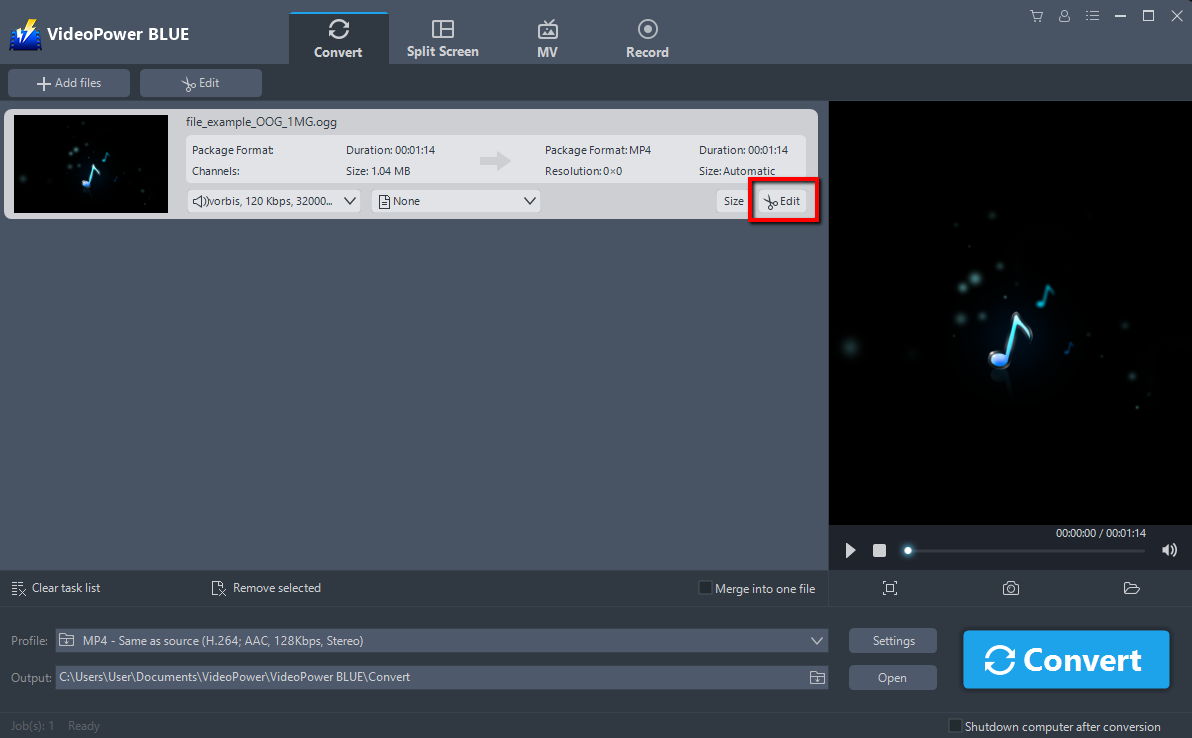
ステップ3:OGGをMP3に変
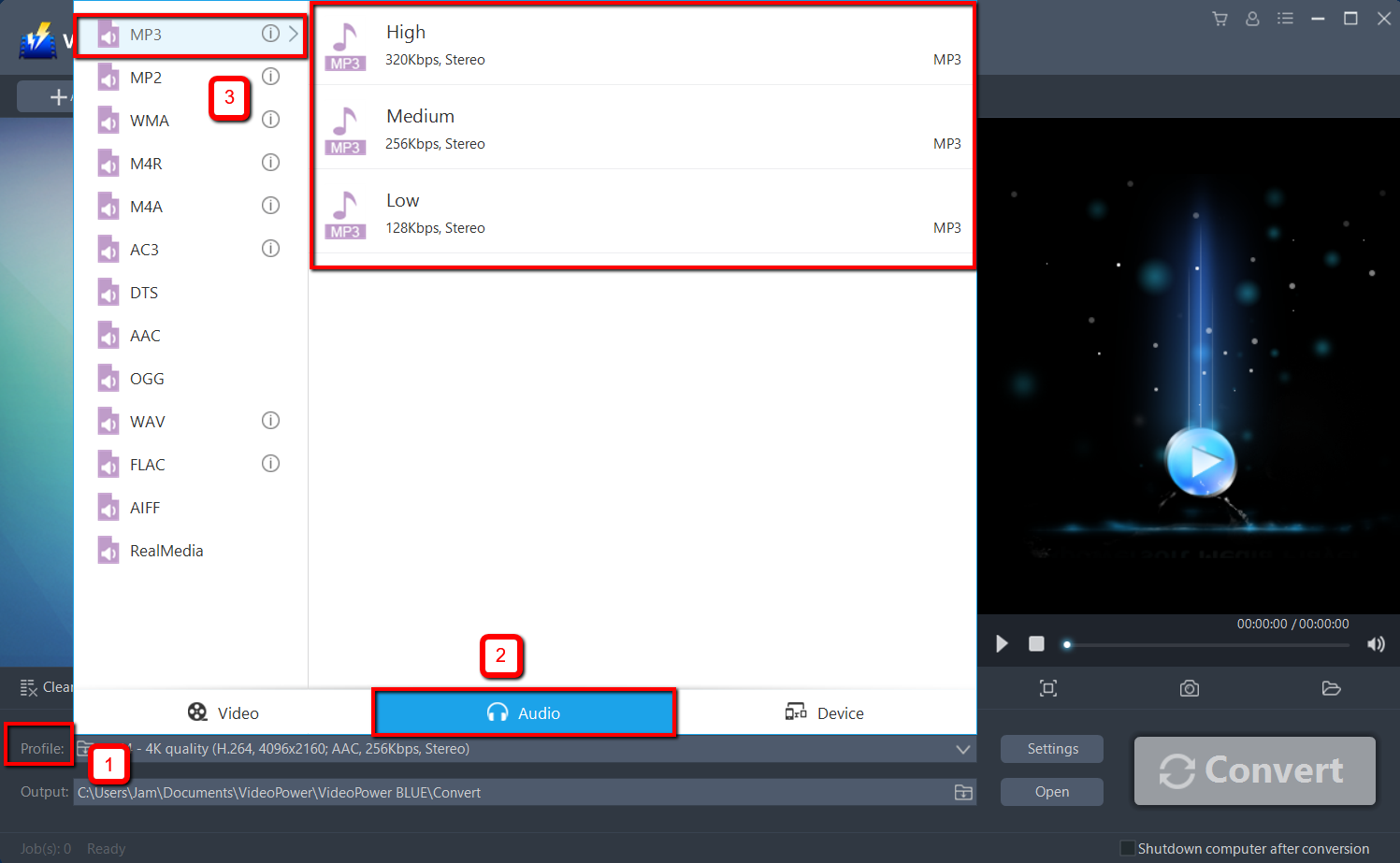
換変換変換する変換前に、デフォルトの出力形式がMP3であるため、最初に出力フォーマットとフォルダを設定する必要があります。
1) 「プロフィール」バーをクリックします。
2) 「オーディオ」を選択します。
3) フォーマットを「Mp3 – 高」に設定します。
デフォルト設定に満足できない場合は、「設定」に進み、「プリセットエディタ」でパラメータをカスタマイズできます。
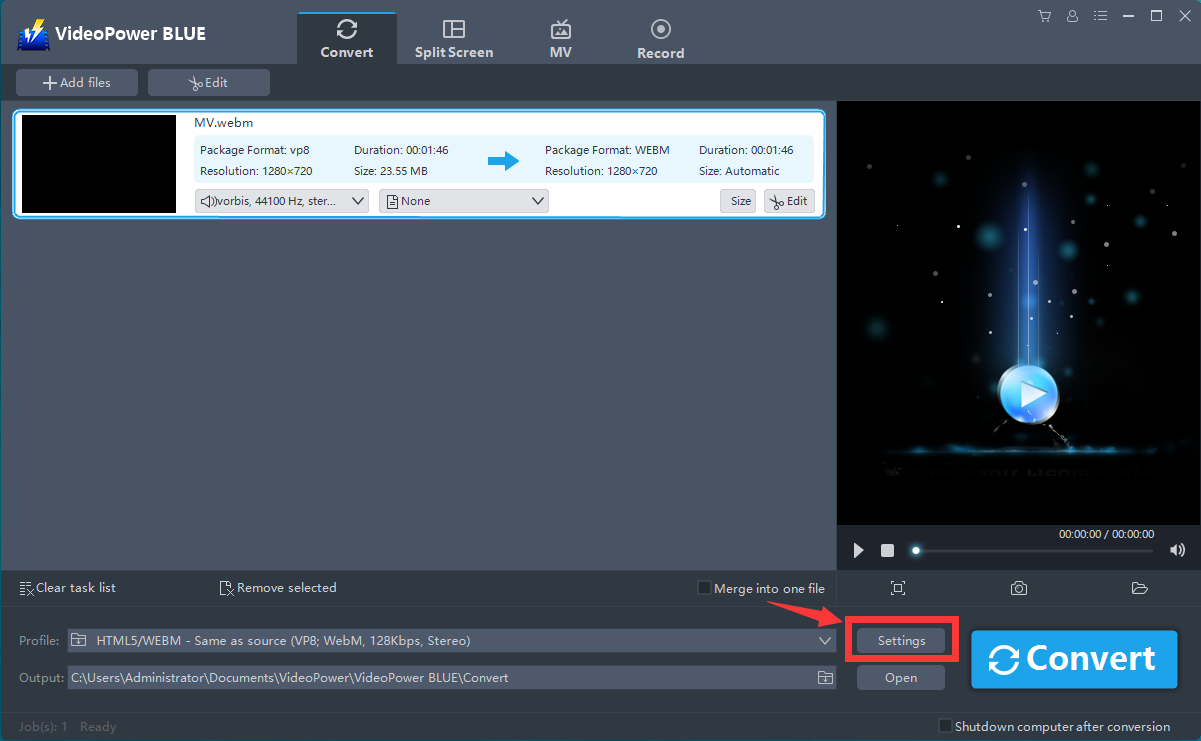
今、変換プロセスを開始するには、大きな青の「変換」ボタンをクリックします。

プログラムのポップアップ ウィンドウが表示され、変換が完了したことを通知します。「OK」をクリックして、変換したファイルを保存したフォルダを開きます。

結論:
VideoPower BLUE は、今日の市場でおそらく最高の変換ツールである柔軟なデスクトップ ソフトウェアです。これは、OGGをMP3に変換することができ、オーディオとビデオ変換に優れています。これは効率的で、ファイルのバッチ変換をサポートしています。変換速度は、他のメディアコンバータと比較して2倍以上です。

コメントする