
Windows 8 コンピュータやその他のデバイスの画面をキャプチャする必要がある理由はたくさんあります。スナップショットを作成すると、PC で発生した問題をより簡単に報告できます。
また、画像やコンピュータ画面上に表示される任意の表示コンテンツを即座に共有することができます。Windows 8は、以前よりもフルスクリーンのスクリーンショットを作成する簡単な方法を提供します。
"画面の印刷" キーボードを使用してどこか (ペイント、Excel、Word など) に貼り付けてローカル フォルダーに保存する代わりに、ユーザーは自動的に "Pictures" フォルダーにスクリーンショットを png ファイルとして保存できます。「Windows」キーを押したまま、「画面を印刷」ボタンを押すだけです。
キーボードのみを使用してWindows 8で画面をキャプチャするのは便利ですが、画面全体のスクリーンショットを撮ることができるだけで、別のツールを使用してスクリーンショットを編集する必要があります。
さて、幸運なことに、私たちはVideoPower GREENと呼ばれるすべての時間の最高かつ最も簡単なスクリーンキャストソフトウェアを紹介するためにここにいます。今、あなたは正しい軌道に乗っているので、コンピュータの画面全体だけをキャプチャすることについてもう気にする必要はありません。このガイドをチェックして、無料アプリをダウンロードするには、以下のリンクをクリックしてください。
二度と考えるのをやめなさい。それを見て、下のリンクでソフトウェアをダウンロードしてください。
手順 1: あなたの窓のスクリーンショットを取る前に設定を管理 8
1) インターフェイスの右上隅にあるメニューをクリックします。
2) ドロップダウンメニューから「設定」を選択します。
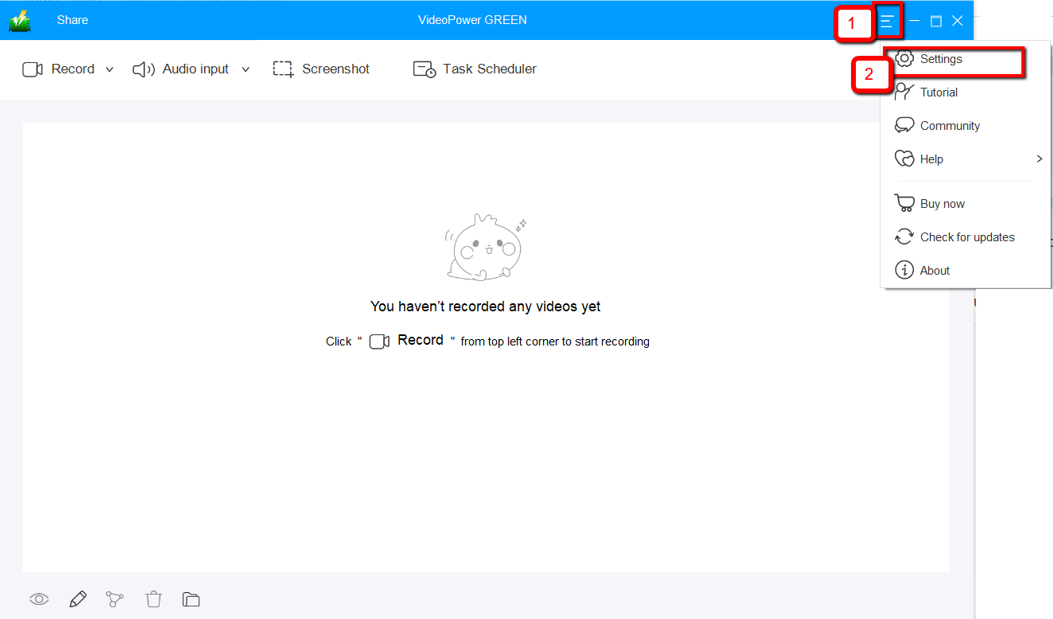
3) 「スクリーンショットを撮る」セクションに移動します。必要に応じて変更を加え、[OK] をクリックします。

ステップ 2: Windows 8 でスクリーンショットを撮る
[スクリーンショット] タブをクリックします。
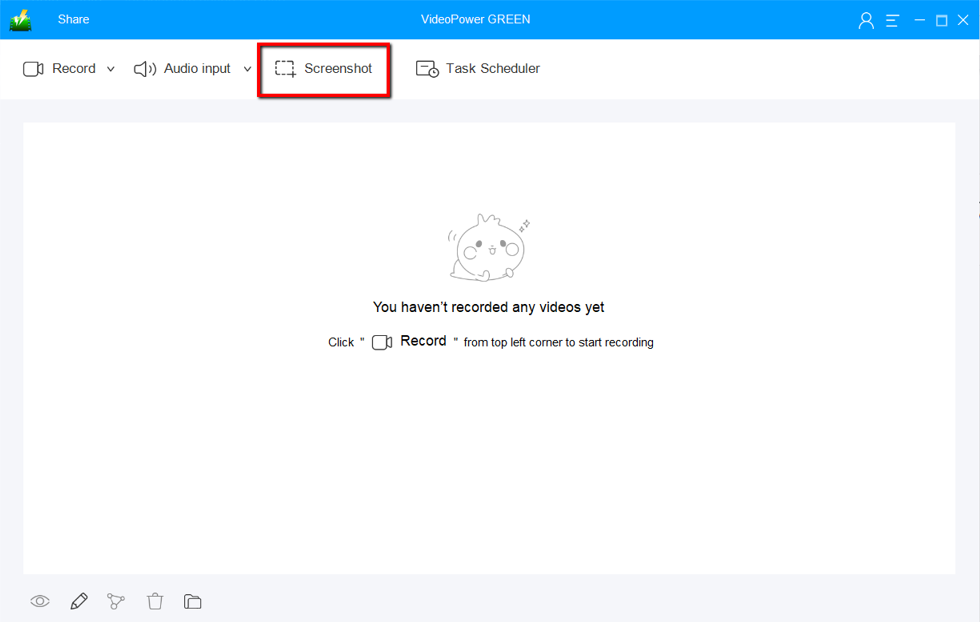
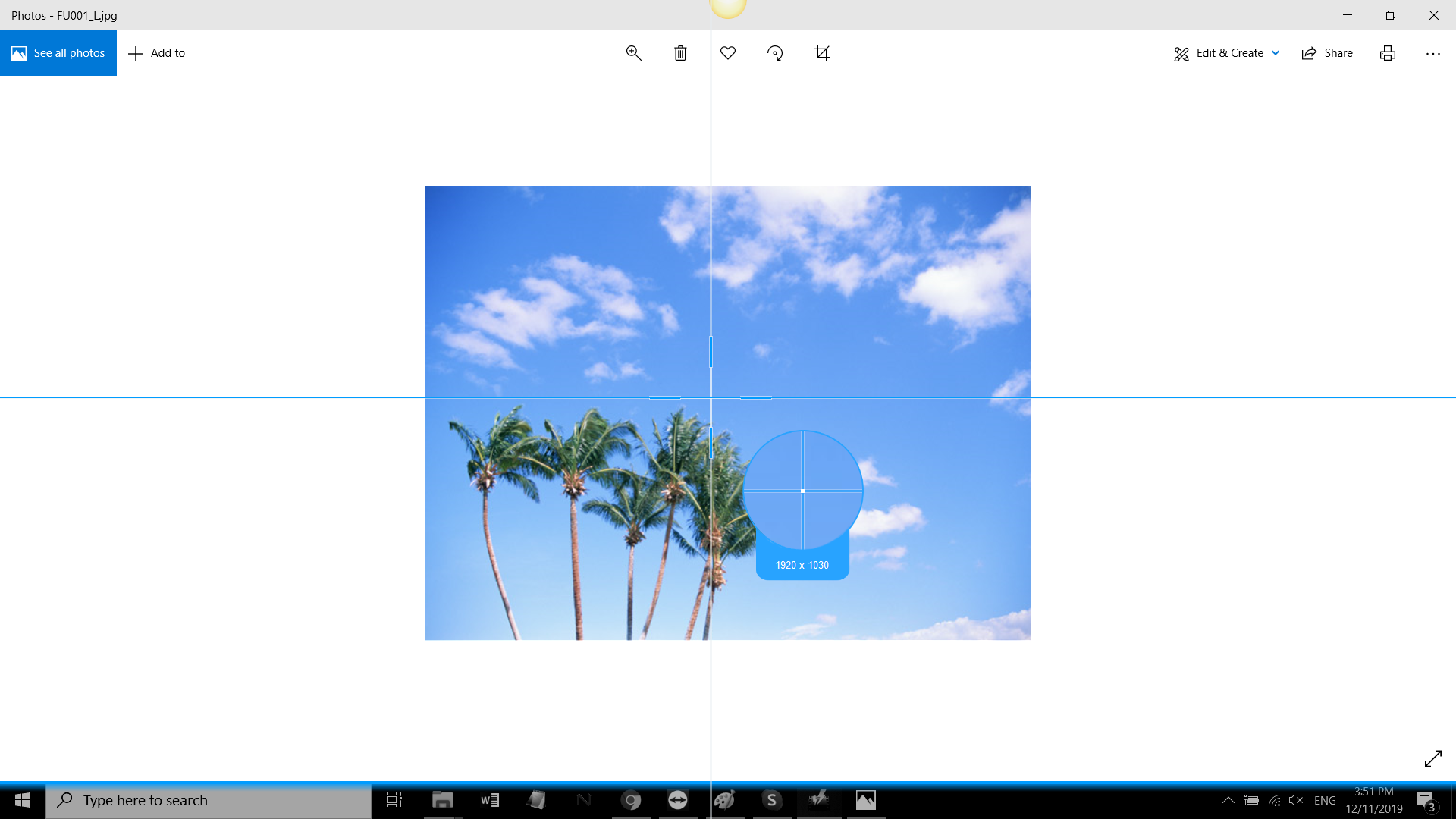
1) スクリーンショットを撮りたい画面上の領域を選択します。マウスを画面の周りに移動すると、どのようなスクリーンショットができるかを確認できます。
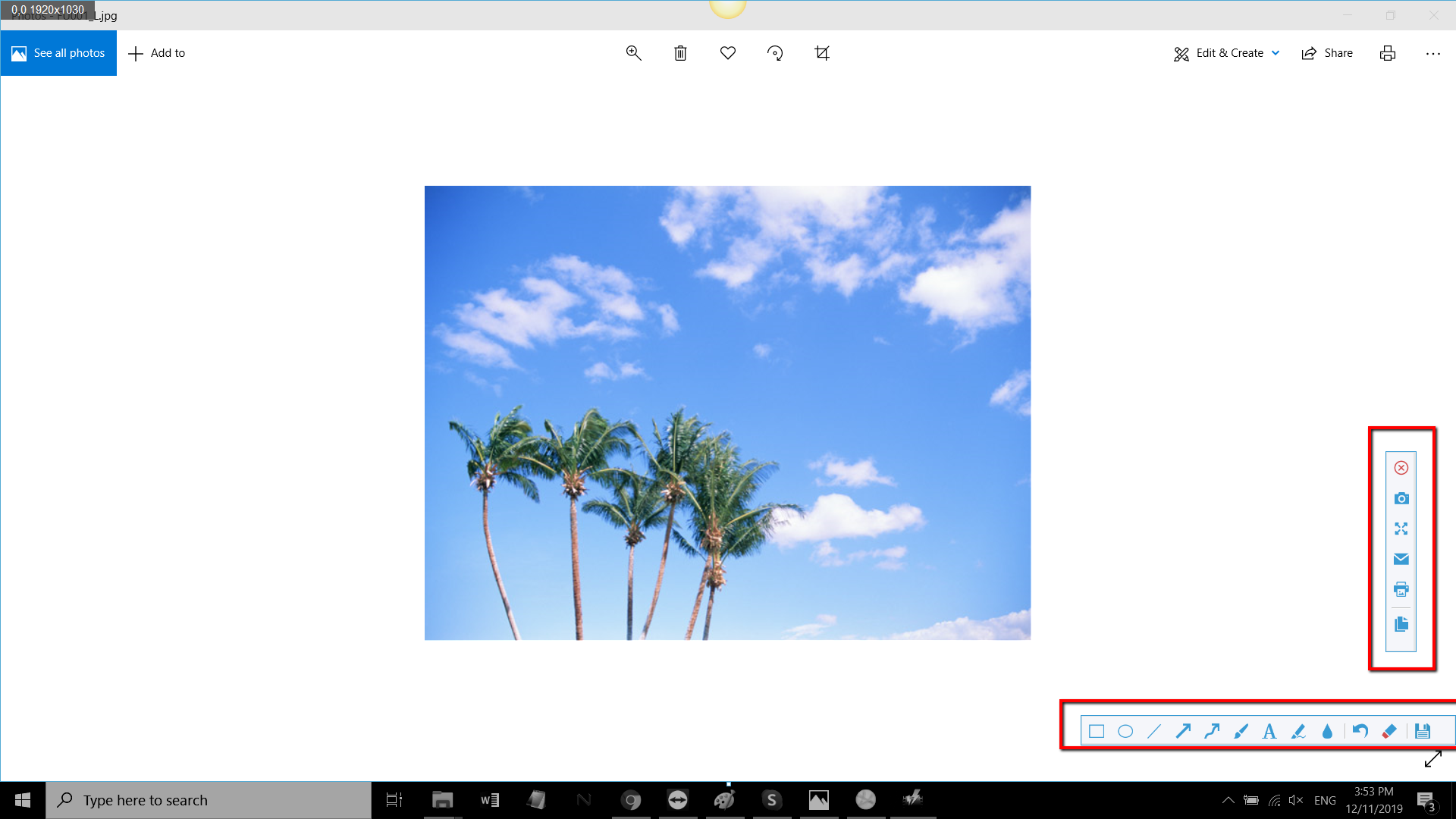
2)クリックすると、選択した領域のスナップショットが表示されます。スクリーンショットを保存する前にメニュー(赤で強調表示)を調べたら、それに応じて変更を加えることができます。
結論:
スクリーンショットを撮るためにビデオパワーグリーンを使用することは素晴らしいです。高品質のスクリーンショットをキャプチャし、さまざまな方法を選択できます。それだけでなく、フルスクリーン、特定のウィンドウ、特定の領域など、ユーザーも画面を記録することができます。また、あなたが再生されているオーディオ、マイクやシステムの音を記録することができる機能を持っています。
このソフトウェアは、同様に、画面の記録ツールを持っています。また、ビデオエディタを使用して、透かし、エフェクト、トリミングやトリミングなどの基本的なビデオ編集オプションを適用できます。ビデオの速度、音量、コントラスト、明るさ、彩度を調整します。


コメントする