
私たちの周りのすべてがハイテクなので、私たちがビデオ、オーディオ、写真を見ていた方法は時代遅れになりました。CDやDVDを購入したりレンタルしたりする必要はなくなりました。代わりに、インターネットからトラックを取得できます。
しかし、ほとんどのオンラインでの曲の購入はDRMの下にあります。
DRMはデジタル著作権管理の略です。これは、保護されたコンテンツの権利の使用を制御するために発行者が使用するテクノロジを指します。この技術は、デジタルコンテンツ(ソフトウェア、音楽、映画)とハードウェアを保護します。つまり、DRM によって保護されているすべての曲を変換または転送することはできません。
同様に、DRM WMA を MP3 に変換することは禁止されています。
それを変換する方法がないことを意味しますか?もちろん、VideoPower YELLOWを使用すると、代わりにMP3形式で保護されたWMAを記録することができます。
このソフトウェアは、インターネットからの音声を簡単に録音することができます。また、ソフトウェアを使用してiPhoneにMP3をダウンロードすることもできます。
ステップ 1: 音源を設定する
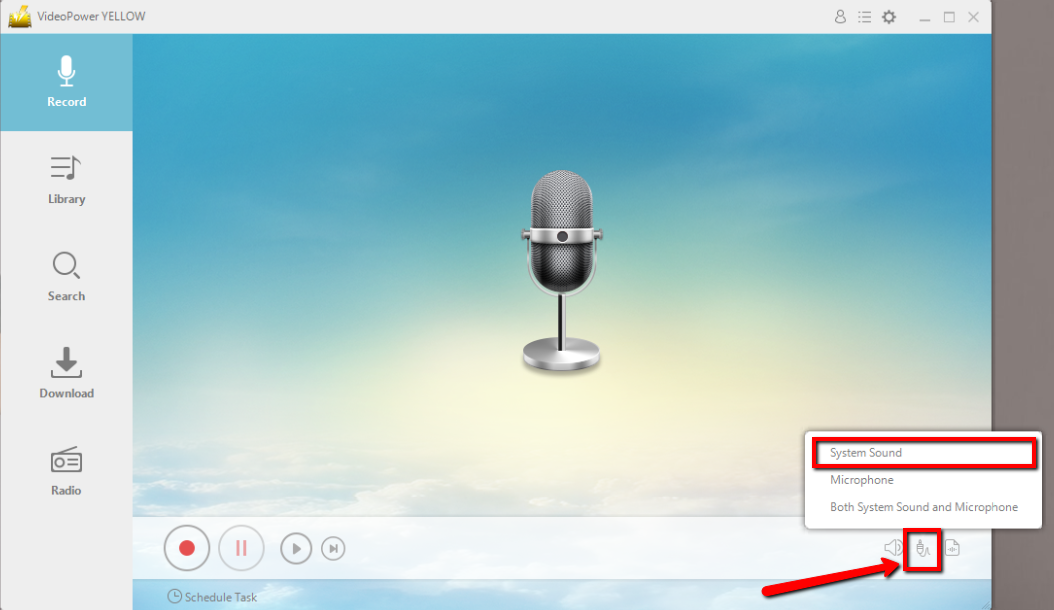
WMA サウンドを録音する前に、まずサウンドソースを設定します。下のオーディオジャックアイコンをクリックし、「システムサウンド」、「マイク」、「システムサウンドとマイク」などの音源から選択してください。WMAの録音では、「システムサウンド」をお勧めします。
手順 2: ファイル形式を設定する
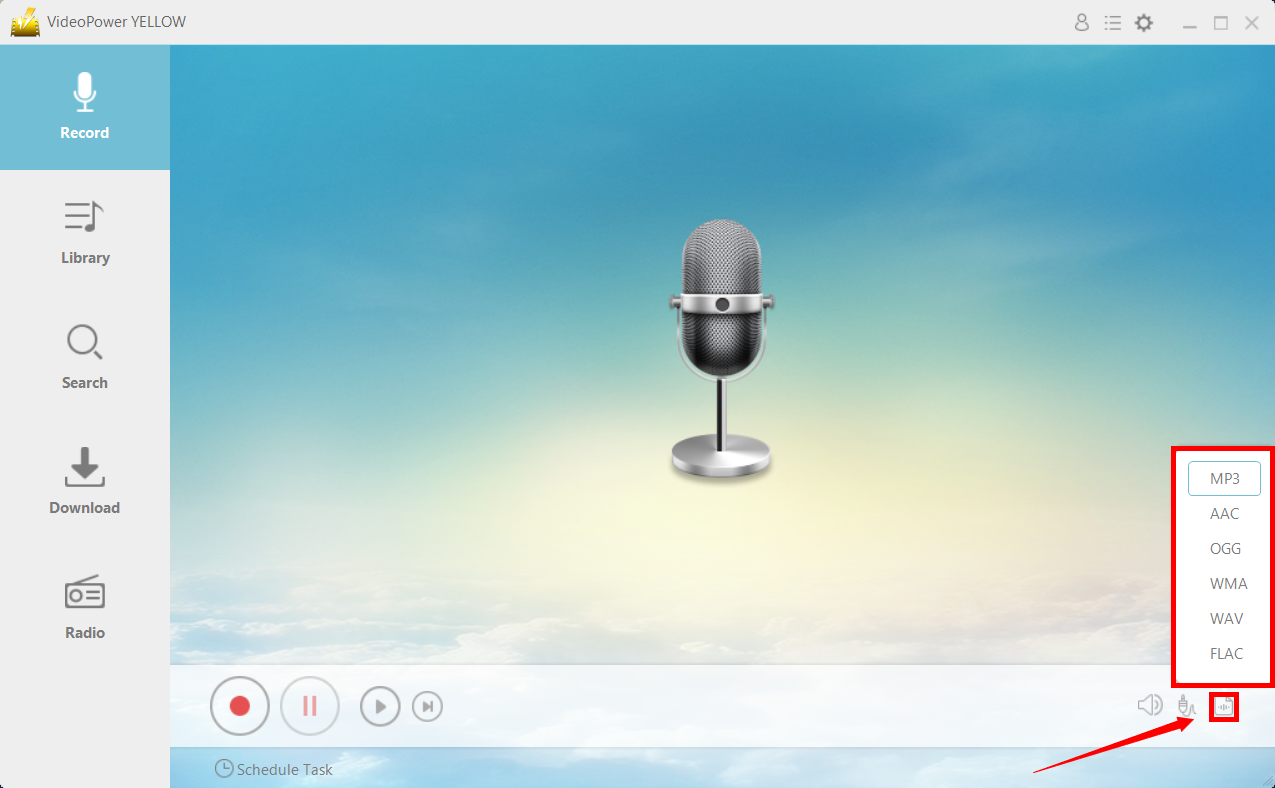
音源を設定した後、録音する前に出力ファイル形式が設定されていることを確認します。MP3 または適切と思われる形式を選択します。
ステップ 3: 録音を開始する
録音を開始するには「録音」ボタンをクリックし、同じボタンをクリックして停止します。

ステップ 4: 音楽を再生する
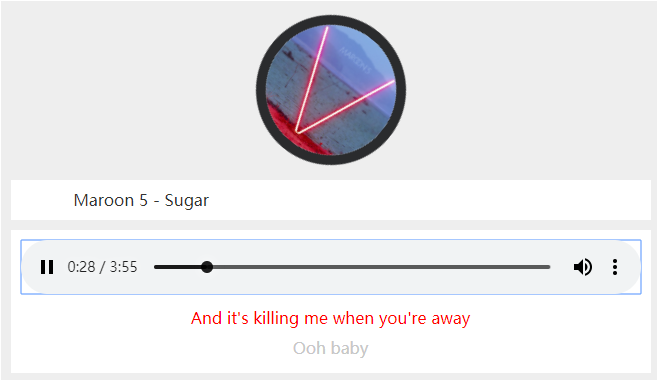
記録して保存するトラックに移動します。記録されるように再生します。
手順 4: 出力ファイルの場所に移動する
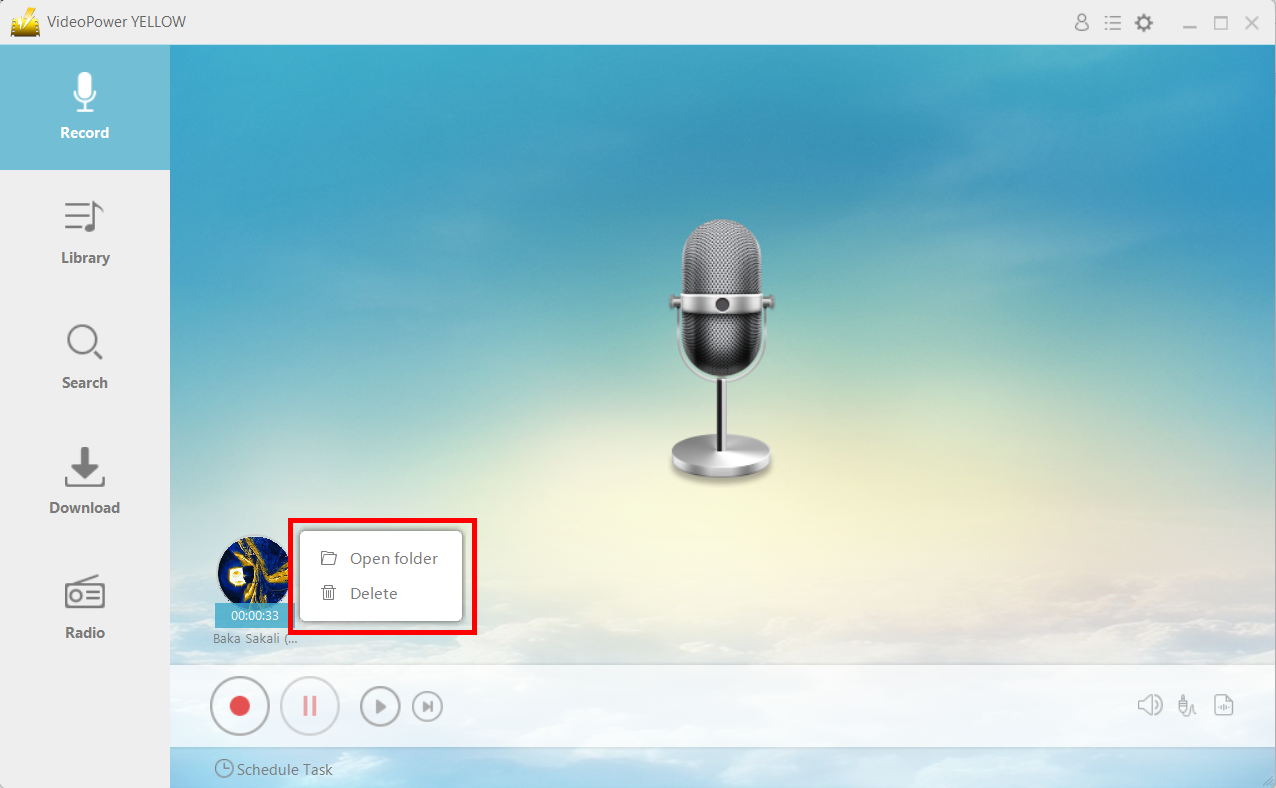
録音後、録音したトラックアイコンを右クリックし、「フォルダを開く」をクリックして、録音したオーディオファイルの保存場所を開くか、ファイルを削除して再度録音したい場合は「削除」をクリックします。
結論:
オンライン音楽はDRMによって保護されているため、お気に入りの音楽をダウンロードできないことがあります。VideoPower YELLOWを使用すると、そのセキュリティをバイパスし、いつでもどこでも、どこでも聞いて楽しむためにあなたのお気に入りの音楽を録音することができます。





コメントする