
トレーニングビデオを作成することは、ゲームのプレイ方法、特定のプログラムの使用、コンピュータ上で行うことができるものの使用方法を理解するのに役立つ優れた方法の1つです。
さらに、多くの人は、トレーニングビデオを見ることは、物事を完全に理解するためだけに指示の記事全体を読むよりも効果的だと思います。トレーニングビデオを見ることは、ユーザーがプレゼンテーションで教えられていることを簡単に理解できることと、ビデオで何をする必要があるかを明確に示したため、満足しています。
このことを可能にするために、ユーザーは最高の記録ツールを使用して、最高のプロのトレーニングビデオを制作する必要があります。
VideoPower GREENは、使いやすく、手間のかからず、信頼できる録画アプリケーションソフトウェアは、このソフトウェアは、ユーザーが記録されたトレーニングビデオを改善するために使用できる様々な専門的な機能を持っているように、コンピュータ上のトレーニングビデオを作るのに最も適しているであろう。
以下の試用版をダウンロードして、無料でソフトウェアを使用することができます。ステップ1
:PC上のスクリーンレコードトレーニングビデオ。
1) 音源を選択
「システムサウンド、マイク、システムサウンドとマイク」または「なし」を選択できます。PCでトレーニングビデオを録画する場合は、「システムサウンド」または「システムサウンドとマイク」をお勧めします。
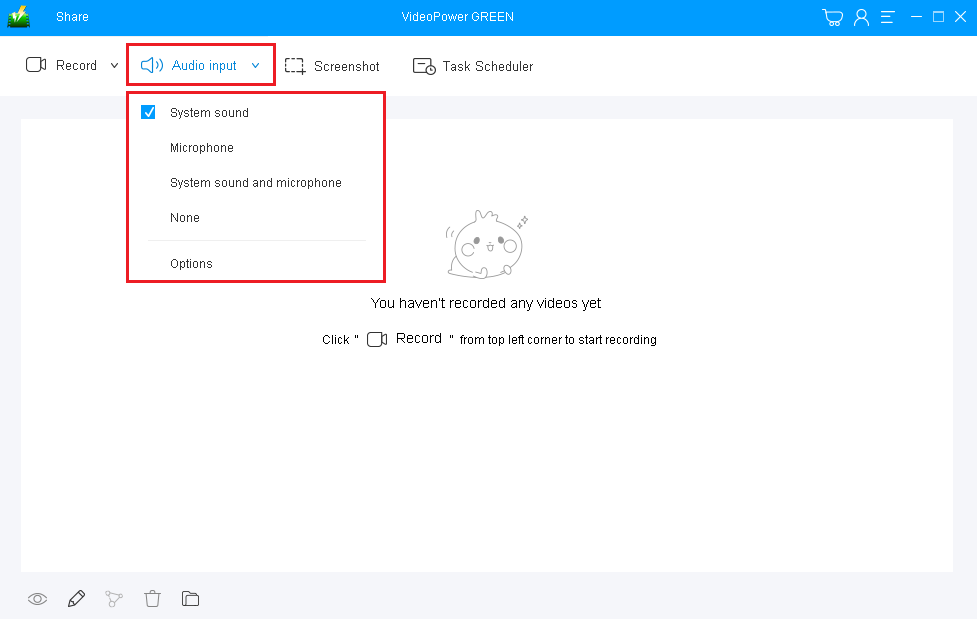
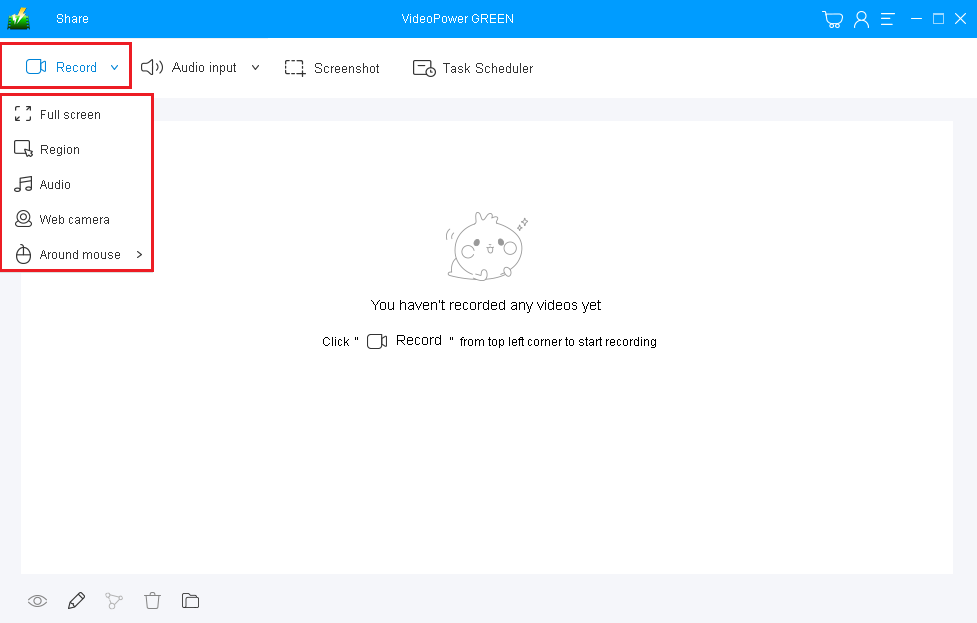
2) 記録領域を選択
「録音」ボタンをクリックして、「全画面、地域、オーディオ、ウェブカメラ、マウスの周り」から録音モードを選択します。ウェブカメラと画面の両方を録画する場合は、画面を選択してから、録画を開始した後にウェブカメラを開く必要があります。
ステップ 2: PC でトレーニング ビデオの録画を開始します。
ポップアップ ウィンドウに、録音を開始する準備ができているかどうかを確認するメッセージが表示されたら、[OK] をクリックして、記録の準備が完了したことを確認します。

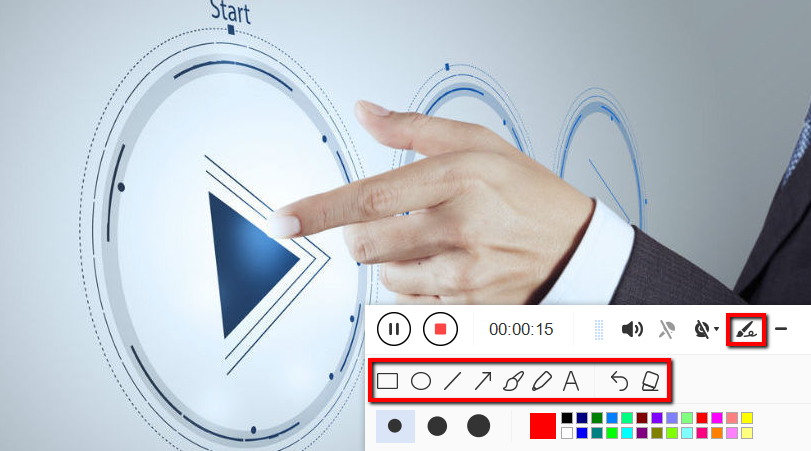
録画中にビデオにアコーズします。
録音中は、線、矢印、図形、テキスト、ハイライト、ぼかしなどを追加することができます。編集ボタンをクリックします。
ステップ 3: 録音を終了します。
録音を停止するには、「停止」ボタンをクリックします。

その後、記録されたファイルは、出力先のフォルダに保存されます。
1)録音したファイルがメインインターフェースに表示されます。ファイルを右クリックして、必要に応じて操作を行うことができます。
2) フォルダアイコンをクリックすると、出力フォルダに表示されます。

結論:
特定のタスクやトレーニングに関する指示に従って、ビデオ形式は書かれたものよりも好ましいでしょう。したがって、トレーニングビデオは、すでに正確なことを示しているので、指示の文脈を解釈する手間を省くことができるので望ましいです。
しかし、問題は、あなたがビデオトレーニングを行う必要がある人であれば、使用するのに適したソフトウェアは何ですか?それは、もちろん、VideoPower GREEN、使いやすく、手間のかからず、提供する様々な専門的な機能を持っている信頼できる記録アプリケーションソフトウェアです。


コメントする