
私たちが知っているように、オープンブロードキャスターソフトウェアまたはOBSスタジオでは、キャプチャウィンドウは、あなたの画面上に表示されているものをキャプチャするためにあなたを付与します。コンピュータ上の任意のウィンドウから映像を押収し、ストリームブロードキャストに追加できます。
ライブプレイスルー中にゲームから表示される詳細を取得してキャプチャしたり、ライブチュートリアルをストリーミングするときに、作品をストリーミングしたり、ソフトウェアから詳細をキャプチャするために使用したりするために、これを使用することができます。
OBSは、あなたのウィンドウを切り上げるのが簡単になり、これはすべて数回のクリックで配置することができます。しかし、他のソフトウェアと同様に、時にはOBSが壊れ、ウィンドウを適切にキャプチャするのを防げ、どの映像が放送されているかを見ることができません。
OBSスタジオのゲームキャプチャの黒い画面に関する投稿は、すでに繰り返し様々なオンラインフォーラムに登場しています。悲惨なユーザーは、彼らが選択しようとするキャプチャのモードに関係なく、記録ウィンドウの黒い画面に問題を抱え続けます。ほとんどの場合、ユーザーは、よく知られている無料のアプリであるため、画面を記録するためにOBSを選択します。しかし、無料アプリもオープンソースであり、実際にはセキュリティと安定性を持っていない覚えておいてください。
試してみたいヒントを次に示します。
OBS GPU を調整する
現代の現代化された世界の新しいラップトップは、通常、より優れたパフォーマンスと省電力のために2つのグラフィックス処理装置またはGPUが付属しています。1つは、中央処理装置またはCPUに付属している結合されたGPUであり、もう1つは個々のGPUです。
互換モードを有効にする
今でもWindows 10 PCは、あなたが持っている実行中のアプリとの互換性の問題があるかもしれませんが、幸いにもWindows 10システムは、プロパティを設定することによってそれを世話することができます。
管理者として実行
この方法は、完全な機能を持つOBSの実行に対処することです。あなたはすぐにそれを通過することができます。
OBSなしで画面またはゲームプレイをキャプチャ
OBSの黒い画面の問題を修正できない場合、可能かつ効果的な方法は、OBSをVideoPower GREENスクリーン録画に置き換える方法です。それは、その強力な機能とユーザーフレンドリーな操作インターフェイスに起因する他のスクリーンレコーダーアプリの間で輝いています。
そして、ある程度の抵抗はOBSよりもはるかに優れているし、理由もなく黒い画面に遭遇することはありません。これは、Windows上でライブストリーミングビデオ、ゲームプレイ、または他の画面のアクティビティを記録するための例外的な代替手段です。また、画面の録音中にシステムサウンドとマイクの両方を録音する力を与え、スクリーンキャプチャや編集などの様々な便利な機能が付属しています。
ただ、この無料のVideoPower GREENアプリをダウンロードし、黒い画面の問題をキャプチャOBSを解決する方法についてのガイドに従って下のリンクをクリックしてください。
このリンクからソフトウェアをダウンロードし、指示に従ってください。
パート 1: スクリーンショットを撮る
ステップ 1: 設定を管
理する インターフェイスの右上隅にあるメニューをクリックし、ドロップダウン メニューから [設定] を選択します。
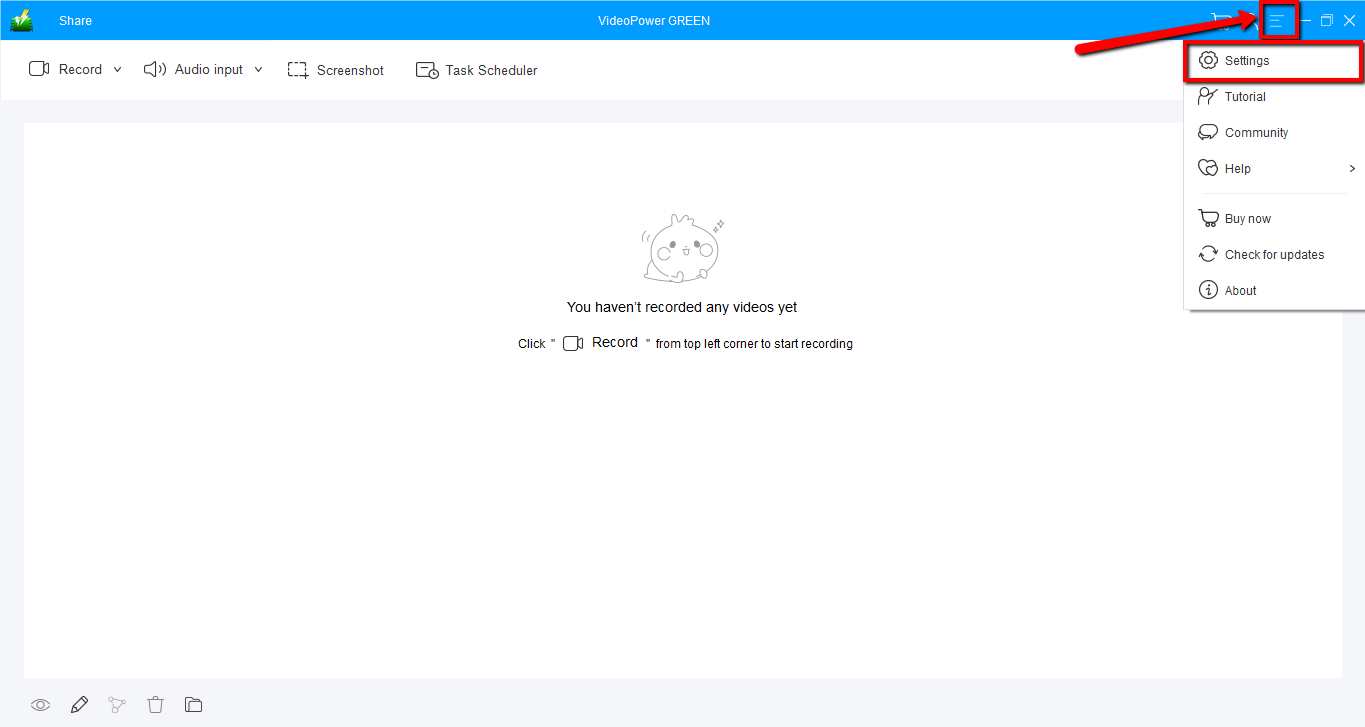
ステップ 2: スクリーンショットの設定
「スクリーンショットを撮る」セクションに移動します。必要に応じて変更を加え、[OK] をクリックします。
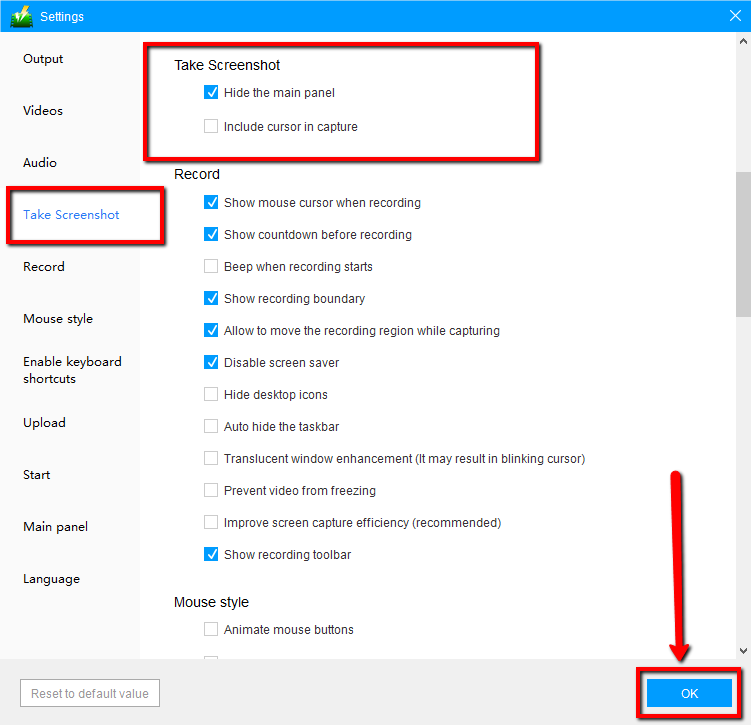
手順 3: PC でスクリーンショットを撮る
[スクリーンショット] タブをクリックします。スクリーンショットを撮る領域を画面上で選択します。マウスを画面の周りに移動すると、どのようなスクリーンショットができるかを確認できます。
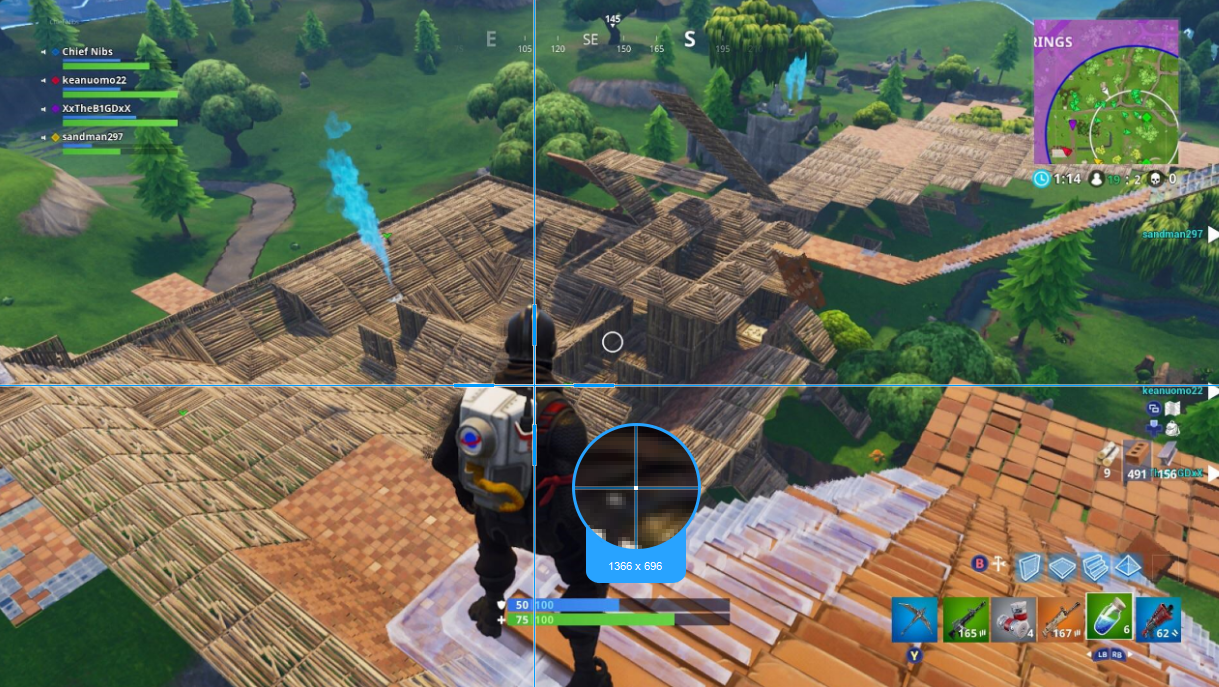
ステップ 4: より多くの可能な操作と必要な操作を行う
クリックすると、選択したリージョンのスナップショットが表示されます。スクリーンショットを保存する前にメニュー(赤で強調表示)を調べたら、それに応じて変更を加えることができます。
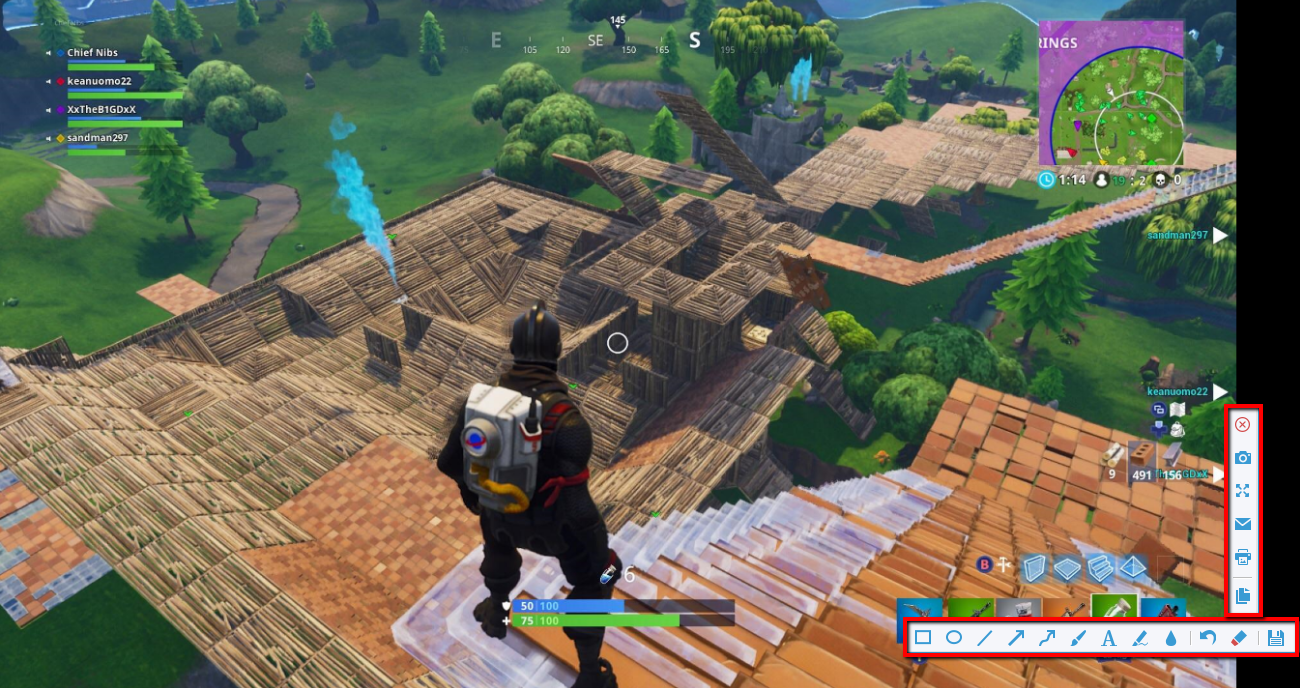
パート 2: 画面レコード
ステップ 1: 記録モードを設定する
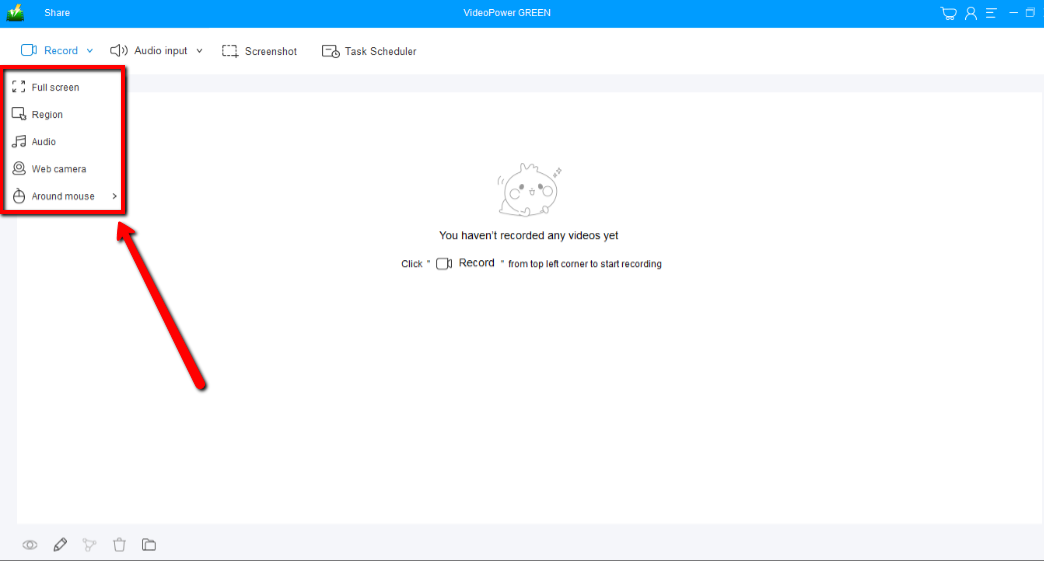
あなたの窓の画面の映像を記録します。「録音」タブをクリックし、次の記録モードの中から選択します。画面のアクティビティを記録する「フルスクリーン、リージョン、オーディオ、Web カメラ、およびマウスの周り」。あなたが好きなものを選択してください。
ステップ 2: 記録されたファイルを確認する
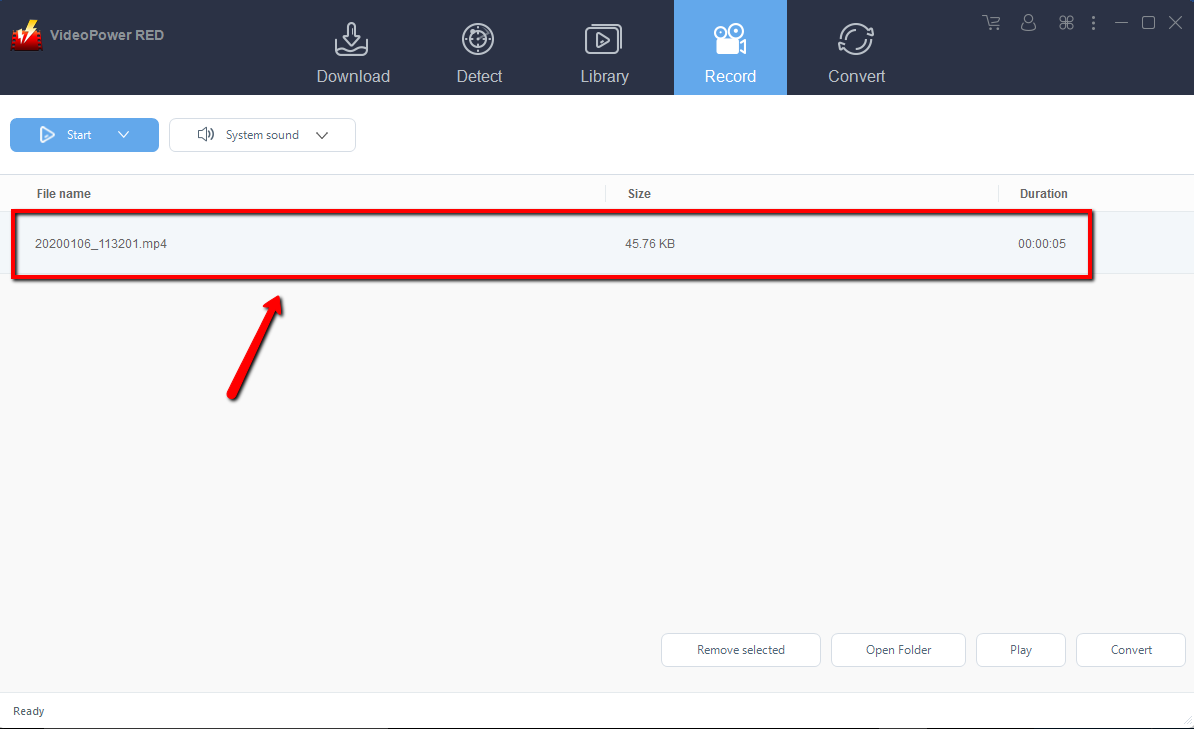
選択したモードをクリックすると、自動的に録音が開始されます。録音後、記録ウィンドウにリダイレクトされ、そこに記録されたファイルが表示されます。右クリックして操作を行い、ダブルクリックしてプレビューします。
結論:
OBSの黒い画面を修正しようとするさまざまな方法があります。そして、あなたがそれらのOBS記録の問題に疲れ果てている場合、最良の方法は、VideoPower GREENスクリーンレコーダー、安定した、安全で、汎用性の高い強力なソフトウェア、記録に最適で、OBSの代替のための最善の策に変更することです。


コメントする