
PS4(プレイステーション4)は、世界中のゲーマーのために楽しむための人気のコンソールの一つです。PS4ゲーマーであるあなたは、あなたの好きなプロットをキャプチャするために、あなたのヒントやトリックを共有するために、またはあなたのファン、家族、または友人にあなたの成果を示すために、ゲームプレイビデオを記録する必要があります。私はPS4から直接PCまたはMACにコンテンツを記録する方法を、外部または内部のキャプチャカードを使用することなく、またps4自体に組み込まれている内部DVRを使用せずに、あなたのPCまたはMACに記録する方法を紹介するつもりです。これは、チュートリアル、ウォークスルー、プレイ、あるいは単にps4自体をストリーミングするよりも多くのコントロールとオプションを持つYouTubeや人気のビデオストリーミングウェブサイトで自分のコンテンツを共有したい人のために素晴らしい方法です。このチュートリアルでは、PS4、PC / MAC、ミニUSBケーブル、および2つのアプリが必要です。
あなたが必要とする最初のアプリは、PS4リモートプレイです。PS4リモートプレイを使用すると、あなたのPC上で直接PS4ゲームをプレイし、ゲームを切り替え、PS4ホーム画面を表示し、あなたのブロードバンドネットワークに接続されている互換性のあるデバイス上で、コンソールのメニューを参照することができます。
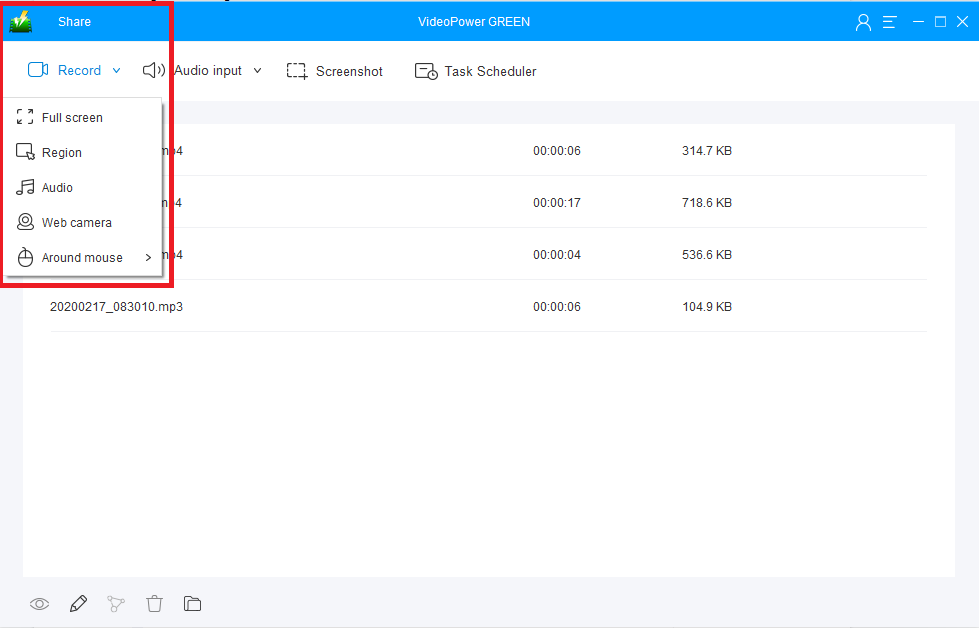
必要な2番目のアプリはビデオパワーグリーンです。複数のオプションを使用して画面を記録できます。それはあなたのPCフルスクリーン、領域、マウスの周り、およびまたウェブカメラを記録することができます。それは驚くほど多彩な機能を持つあなたの問題を助けることができます。ただ、この無料アプリをダウンロードし、キャプチャカードなしでPCにPS4ゲームプレイストレートを記録する方法の手順に従って、以下のリンクをクリックしてください。
パート1:PS4リモートプレイを取得します。
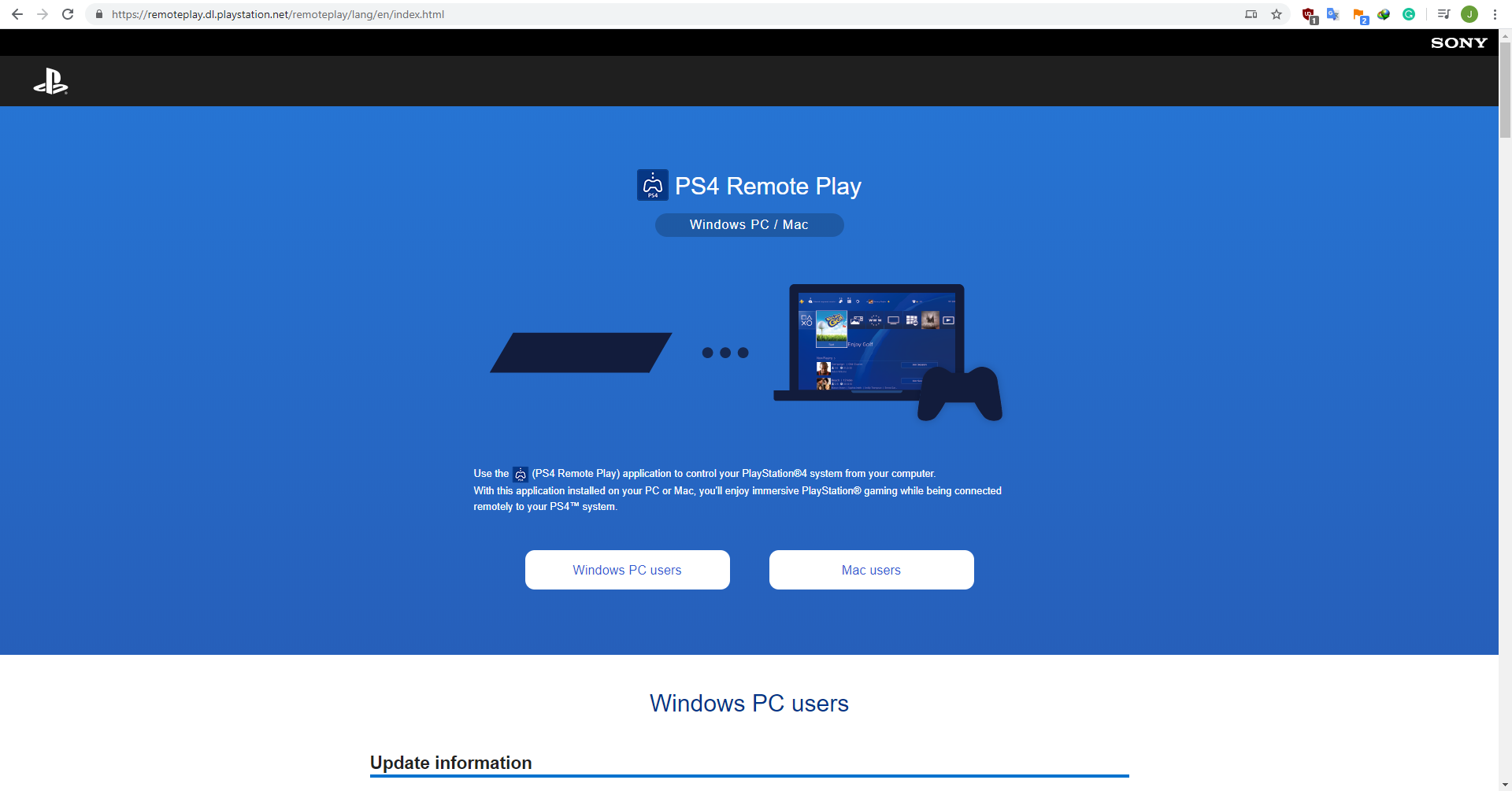
ステップ 1: PS4 リモートプレイをダウンロードしてインストールします。
このダウンロードリンクを介してPS4をダウンロード: https://remoteplay.dl.playstation.net/remoteplay/lang/en/index.html
ステップ2:あなたのPCにプラグインPS4
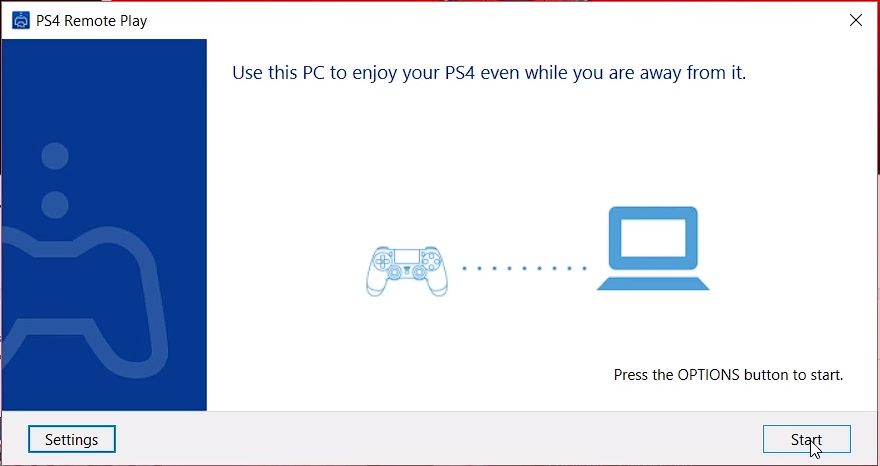
あなたのPCにあなたのPS4をプラグインし、あなたのPC上でPS4リモートプレイを開き、「スタート」をクリックします。ケーブルを使用してPS4をPCに接続し、PS4リモートプレイアプリを開きます。
ステップ3:PS4を再生する
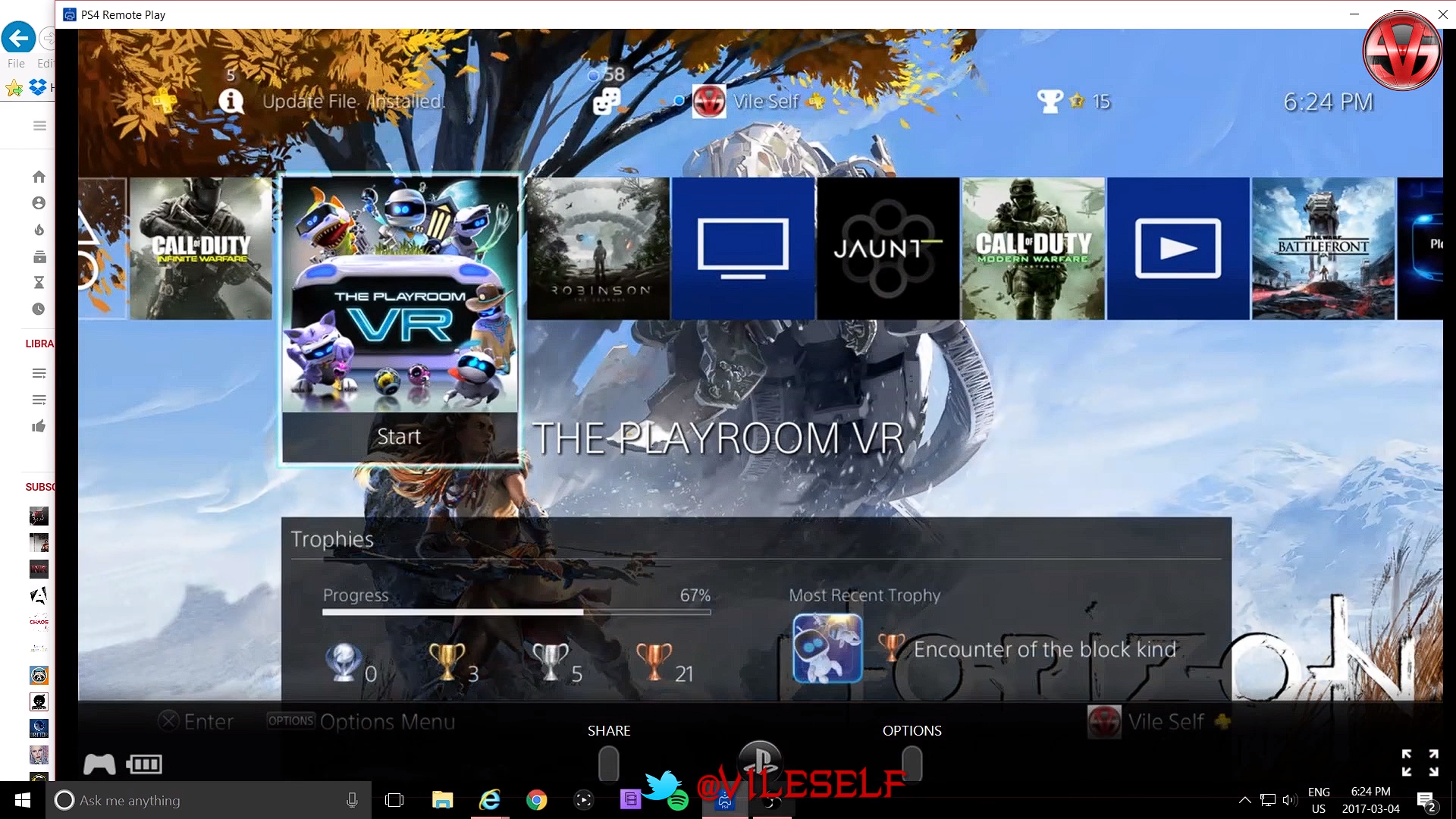
数秒後、あなたのPS4画面があなたのコンピュータにポップアップし、あなたのデュアルショックコントローラでそれを制御し始めることができます。
パート2:スクリーンレコードPS4 PCで再生
ステップ 1: 記録モードを設定する
録音する前に、最初の録画モードを選択して、PS4で再生する画面の場所または範囲を完全にキャプチャします。お好みのモードをクリックすると、PS4リモート再生画面の録画が開始されます。
ステップ 2: 録音に対するアコーデ
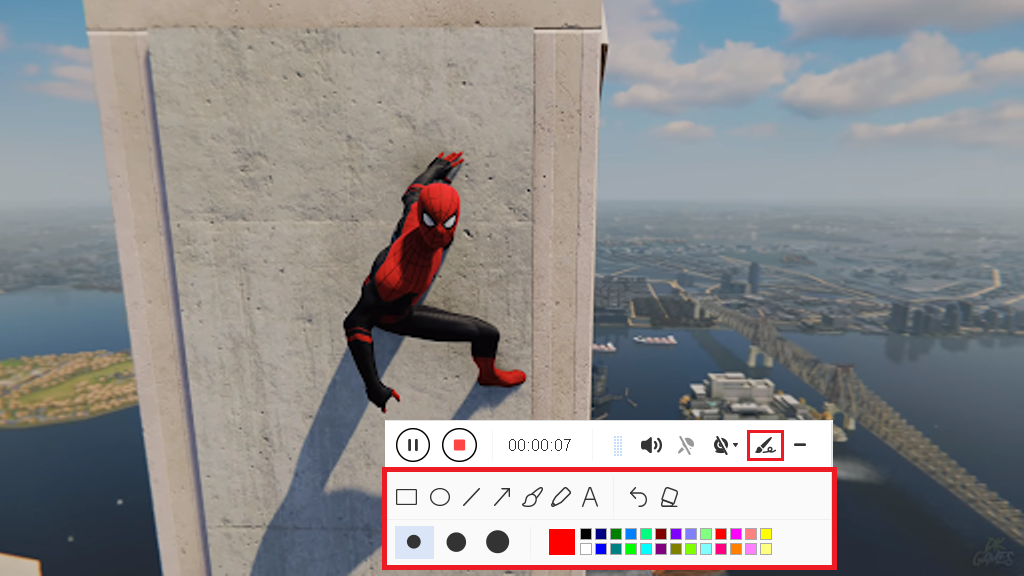
録音中に、線、図形、テキストなどを追加できます。何かを変更し、強調するためにあなたの録音に。また、停止、一時停止、開いているウェブカメラなどをすることができます 編集ツールを使用する場合。
ステップ 3: 記録されたファイルを確認する
録画後、メインインターフェイスウィンドウの記録されたファイルリストに自動的にリダイレクトされます。ファイルを右クリックし、必要に応じて操作を行います。再生または表示するには、ファイルをダブルクリックします。

結論:
献身的なゲーマーであるあなた自身が友達とゲームでの経験を共有することに非常に興味を持っているかもしれません。PS4で直接録音している間、パフォーマンスが低下する可能性があります。キャプチャカードなしでコンピュータにゲームを記録できるようになりました。あなたがプレイしている信じられないほどのゲームのいずれかを選択し、今それらの驚くべき驚くべき動きを記録することができます。また、それらを共有する前にVideoPower GREENを使用してこれらのキャプチャされたビデオを編集し、オンラインであなたの友人を感動させることができます。


コメントする