
スクリーン記録は、今日の多くの面で非常に不可欠であり、人々は、ビジネス、チュートリアル、プロジェクト、または学校の目的でそれを使用しています。多くのソフトウェアは、現時点では市場で利用可能であり、機能は似ているかもしれませんが、機能はケースによって異なる場合があります。いくつかはかなり基本的ですが、いくつかは複雑ですが、インターフェイスがあなたの指先の端に感じるものは何でも、それは常にあなたの後の目的を提供する必要があります。
テレストリーム社によって作成されたスクリーンフローは、ビデオ編集機能を備えたスクリーンキャスティングソフトウェアです。これは、画面にあるビデオとオーディオの両方を記録することができます。編集ビデオは、このスクリーンキャストソフトウェア上で実行し、利用可能な様々なフォーマットのそれらをエクスポートすることができます。しかし、問題は、このソフトウェアは、製品の主要なダウングレードであるmacOSでのみ利用可能です。
Camtasiaは、スクリーンチュートリアルやビデオプロジェクトをスクリーンキャストを通じて直接、またはMicrosoftPowerPointへの録画の併合を通じて、TechSmithによって作成され、作成されたソフトウェアです。ビデオドキュメント化する表示サイズは正確に選択でき、聴覚やその他のメディア機能は同時に記録したり、他のマルチメディアソースとは異なる方法で統合することができます。しかし、Camtasiaのウェブカメラビデオプロデュースは、あるユーザーが言った少しずさんです。
VideoPower GREENは、基本的なビデオ/オーディオの録音と画面キャプチャのための最高のデスクトップツールであり、それは、複合カンタジアとスクリーンフローの最高の機能を持っています。それは、複数の機能を持っており、全く必要とされない技術知識と使いやすいです。映画、ビデオチュートリアル、ゲーム、ライブストリーム、通話などを録画することができます。
このソフトウェアが持っている最高のものの一つは、タスクスケジューラです。コンピュータの前で待たずに PC の画面アクティビティを自動的に記録し、手動で行うだけで、日付、時刻、イベントの期間を入力するだけで、どれほど役に立つと思いますか。
それで、あなたは何を待っていま
すか?手順 1: 音源を選択する
録音時に音声が必要な場合は、「オーディオ入力」メニューの「システムサウンド、マイク、またはシステムサウンドとマイク」から希望の音源を選択します。オーディオが不要な場合は、「なし」を選択してください。
Netflixで動画のようなストリーミング動画を録画するには、「システムサウンド」を選択します。

ステップ 2: 記録領域を選択する
「録音」ボタンをクリックして、「全画面、地域、オーディオ、Webカメラ、周囲マウス」の中から録音モードを選択し、録音する領域を選択します。

ステップ 3: 画面の活動を記録する
録音エリアを選択すると、プロンプトポップアップが表示されます。録音を開始するには[OK]をクリックします。

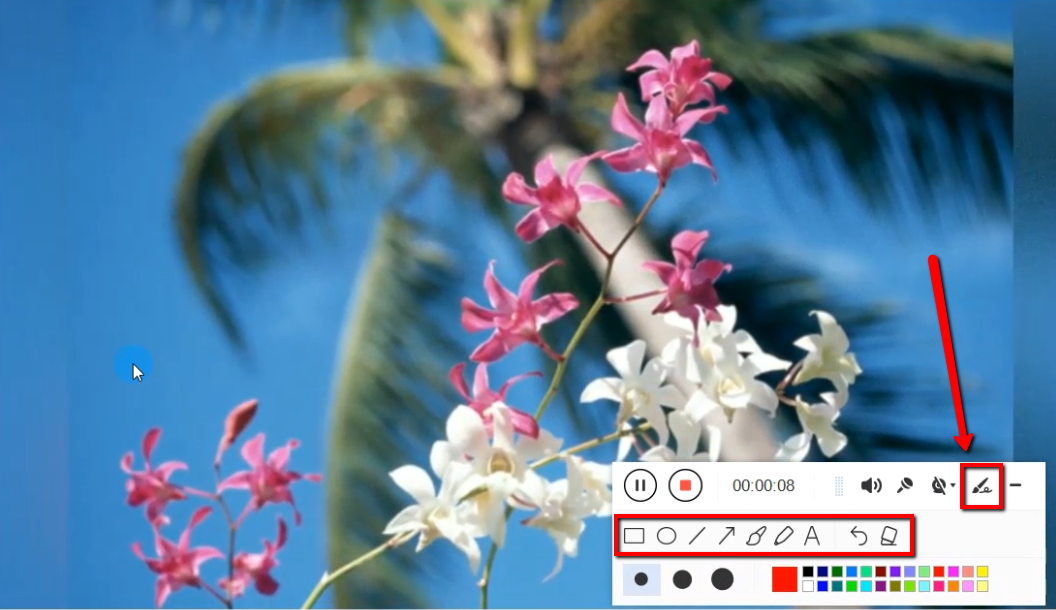
記録中は、線、矢印、図形、テキスト、ハイライト、ぼかしなどの注釈を追加します。可能です。編集ツールボックスを表示するには、編集ボタンをクリックします。
ステップ 4: 録音を終了する
録音を停止するには、「停止」ボタンをクリックします。

録画後、メインインターフェイスウィンドウの記録されたファイルリストに自動的にリダイレクトされます。ファイルを右クリックし、ファイルが保存されているストレージフォルダを開いたり、録画したビデオを再生したりなど、必要に応じて操作を行います。

結論:
あなたのアイデアは、すべてが速いペースにあるこの世代では、常に生き残るために適応するか、私たちのスパン内の創造性を刺激し、個人的、学校的、またはビジネス関連のタスクのためのプロジェクトを作成する方法を学ぶべきです。私たちは常に私たちのアイデアをずっと助けるために何かを必要とします。
VideoPower GREENは、私たちが持っているプロジェクトをサポートするために蛍光ペンや注釈を追加するような専用ツールで、ビデオとオーディオの両方のための非常に強力な画面録画ソフトウェアです。ビデオチュートリアル中のウェブカメラ録画、スクリーンショットにテキストを追加すること、さらには画面の特定の領域だけを記録するような追加機能は、VideoPower GREENの柔らかい幅で可能以上です。
今それを試してみてください!


コメントする