
「インターネットからWMV形式のミュージックビデオをダウンロードしたが、それを聴いて音楽ライブラリにオーディオファイルとして追加したい。どうしたらいいの?
上記のユーザーと同じ問題がありますか?
この記事では、WMV を MP3 に変換する方法に焦点を当てます。これを行うには、オーディオとビデオの両方のコンバーターが必要になります。幸いなことに、ビデオパワーブルーは両方を行うことができます。
ビデオパワーブルーを使用すると、スムーズで簡単な変換が保証されます。それは、オリジナルの品質を維持しながら、ユーザーフレンドリーで満足のいくインターフェイスと高速変換速度を持っており、それがユーザーに人気がある理由です。
あなたは、以下のリンクでこのソフトウェアの無料試用版をダウンロードし、MP3形式にWMVファイルを変換する簡単なガイドに従うことができます。ステップ1:W
MVファイルをプログラムに追加するビデオコ
ンバータソフトウェア – VideoPower BLUEをPCに正常にインストールした場合は、プログラムを実行します。「ファイルを追加」ボタンをクリックするか、インターフェイスにドラッグアンドドロップして、ファイルをプログラムに直接インポートできます。

手順 2: WMV ビデオ ファイルを編集します。
2.1 エディタを開く
変換前にファイルを編集する必要がある場合は、以下の手順に従ってください。
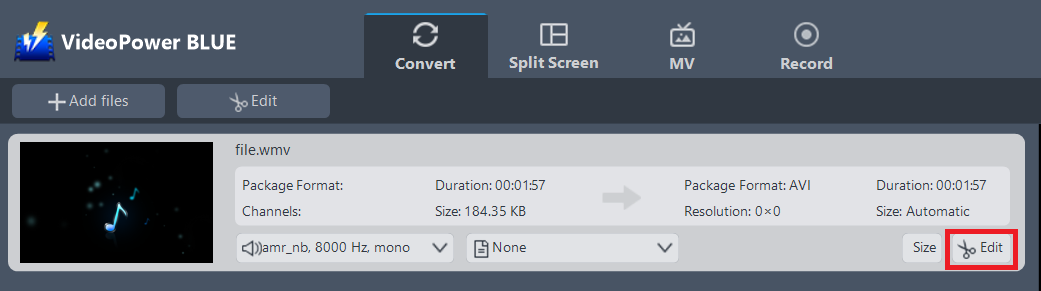
インポートされたファイルが一覧に表示されます。ファイルの右側にある[編集]ボタンをクリックします。
2.2 動画の編集
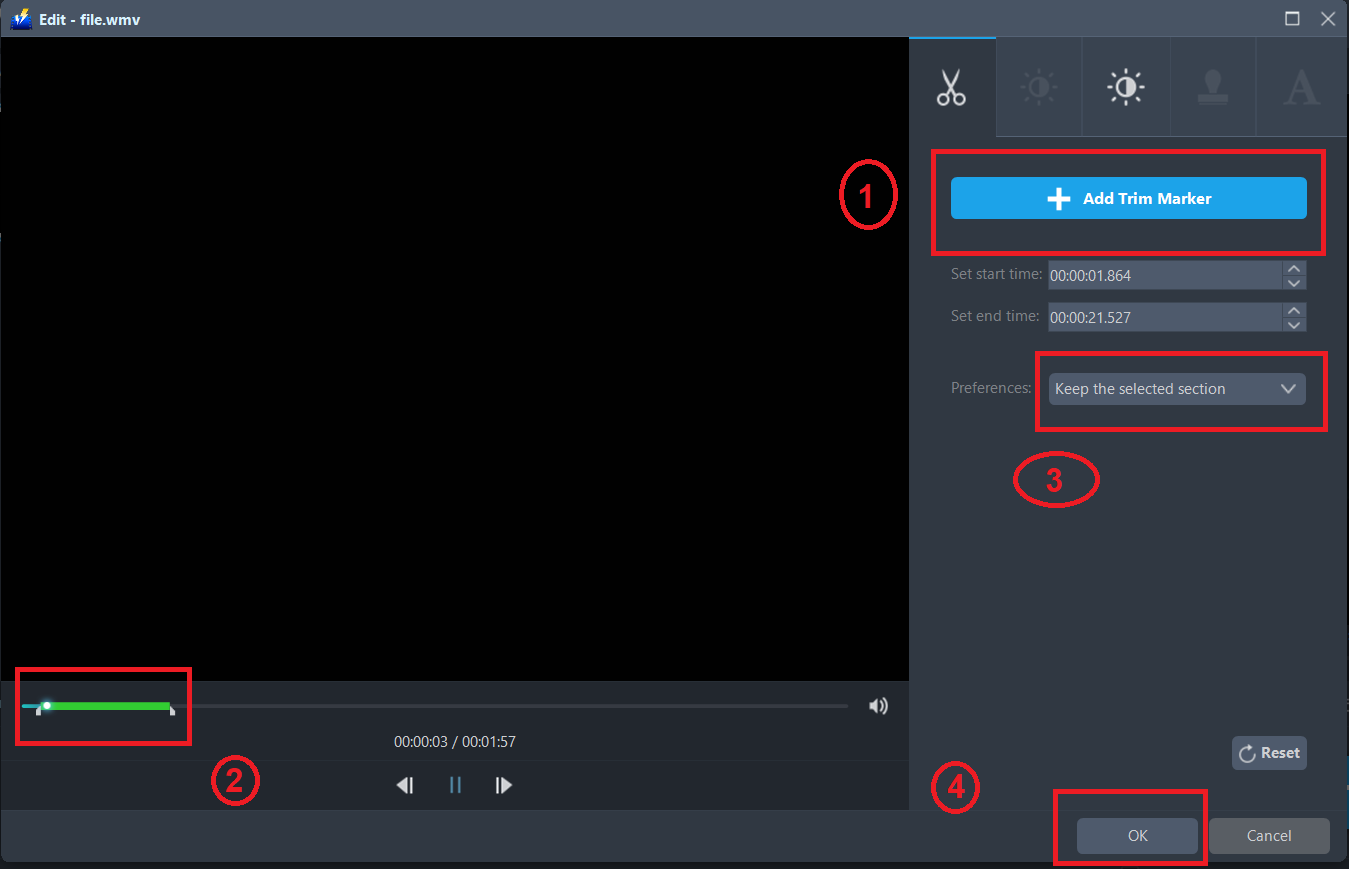
組み込みのエディタがポップアップ表示されます。ここでは、オーディオファイルに変更を加えることができます – トリム、カットなど
たとえば、次のようにファイルをトリミングできます。
1) 「トリムマーカーを追加」をクリックします。
2) 次に示すようにマークをドラッグして、切り取る部分を選択します。複数セクションを選択する場合は、1 と 2 を繰り返してください。
3)「環境設定」から「選択したセクションを保持」または「選択したセクションを削除」を選択します。
4) 設定を保存するには「OK」をクリックします。
手順 3: WMV を MP3 に変換する
3.1 出力形式の設定
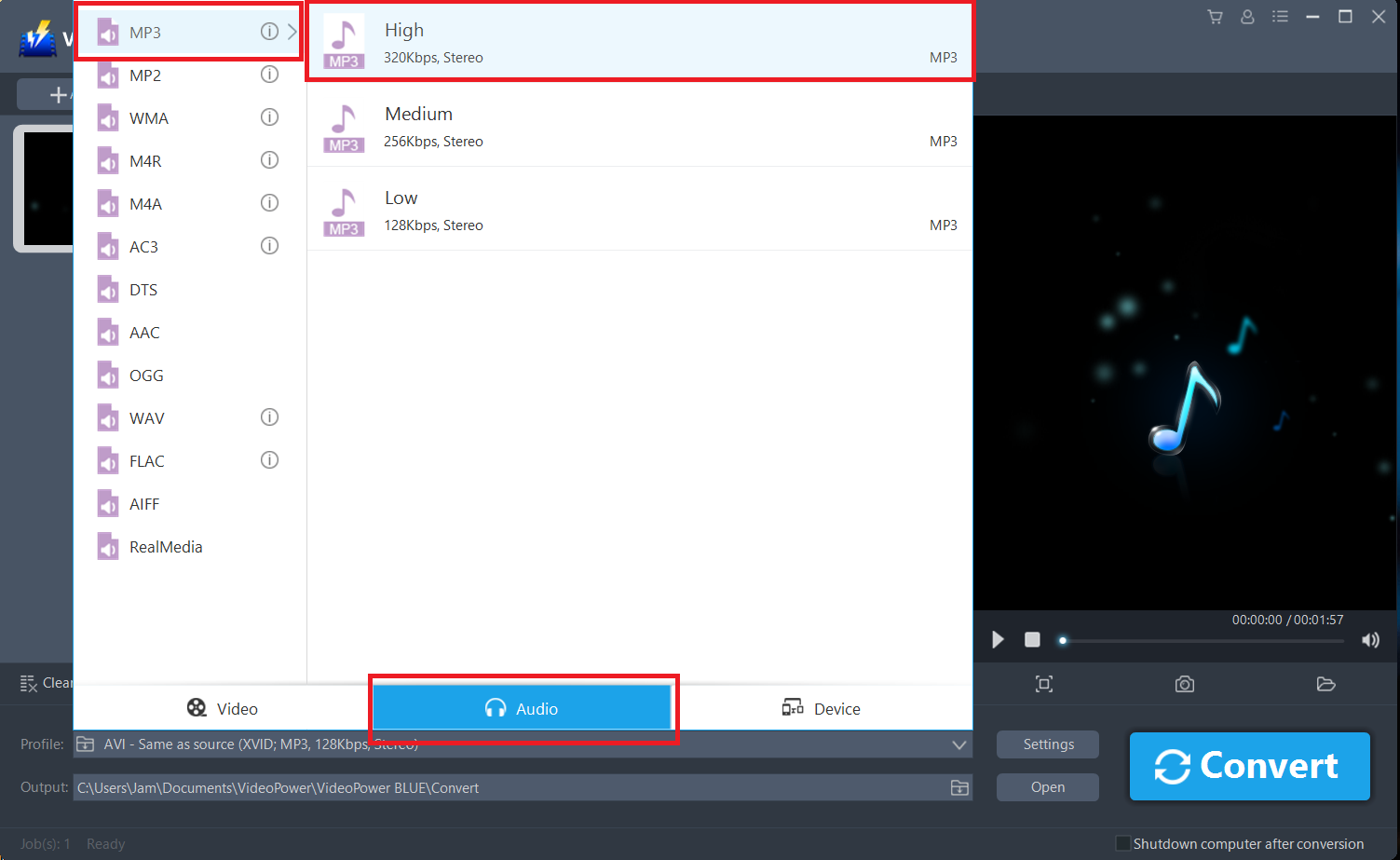
1) をクリックして「プロファイル」ドロップダウンメニューを開き、プロファイルリストから目的のフォーマットを選択します。
2) 「オーディオ」から「MP3」を選択します。
3) 品質「高」、「中」、または「低」をクリックします。
3.2 変換を開始する
ファイルリストに戻ります。
「変換」ボタンをクリックすると、変換されたMP3ファイルがデフォルトの出力フォルダに保存されます。

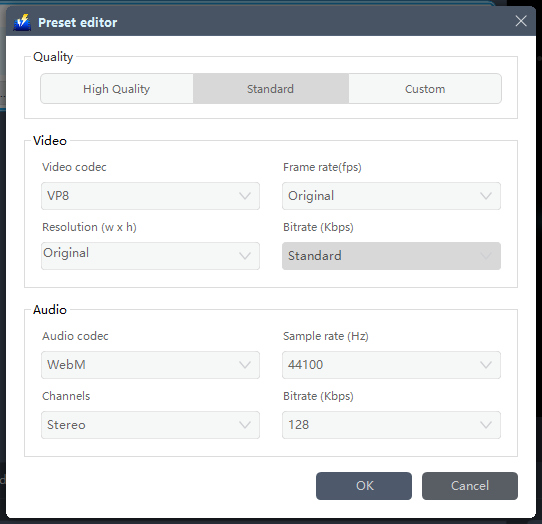
また、「オーディオコーデック」、「サンプルレート(Hz)」、「チャンネル」、「ビットレート(Kbps)」をカスタマイズすることもできます。「設定」ボタンをクリックして「プリセットエディタ」ウィンドウを開くだけで、値を変更して「OK」をクリックして設定を保存します。
3.3 変換されたMP3ファイルを見つける
「開く」ボタンをクリックすると、MP3ファイルを見つけることができます。

結論:
まだ自分のガジェットを使用してWMVビデオのオーディオを楽しみたい人は、VideoPower BLUEを使用して、WMVビデオからMP3オーディオを抽出する必要があります。
これは、ビデオ変換の他の手段と比較してはるかに高度な機能を持っている素晴らしいソフトウェアです。<a style="color: blue;" href="/products/videopower-blue">VideoPower BLUE</a>は、ビデオ編集機能を備えた多くのビデオフォーマットをサポートする強力なコンバータで、字幕の追加、透かしの適用、MV の作成、および画面の分割ビデオを実現します。

コメントする