
ビデオをダウンロードできるプラットフォームはたくさんあります。非常に多くのダウンロードされたビデオは、ローカルコンピュータにダウンロードされた後に不規則なコーディングのためにPremiereにインポートすることはできません。
MOV 形式のビデオにもこの問題が発生しますが、これは Adobe Premiere Pro ではサポートされていません。
MOVファイルは、アップルが開発した一般的なマルチメディアファイル形式です。メディア データの種類が異なる複数のトラックが含まれ、ムービーやその他のビデオ ファイルを保存するためによく使用されます。互換性の問題のためには、MP4のようなより標準的なメディアファイル形式にMOVファイルを変換する必要があります。
ほとんどのデバイスで最も一般的にサポートされているフォーマットはMP4であるため、あなたが持っているビデオフォーマットをこのフォーマットに変換することをお勧めします。これにより、ビデオへのアクセスが容易になります。この記事では、ビデオパワーブルーと呼ばれるソフトウェアを使用して、MOVをMP4形式に変換することに焦点を当てます。
VideoPower BLUE は、画面の記録、基本的なビデオ編集、スライドショー作成などの機能とオプションを備えた多面的な MOV から MP4 コンバーターです。
次のリンクを使用してプログラムをダウンロードしてPCにインストールし、変換を開始します。ス
テップ1:MOVファイルをプログラムに
追加する「ファイルを追加」ボタンをクリックしてPCから1つ以上のファイルを選択するか、選択したファイルを直接ドラッグアンドドロップします。

ステップ 2: MOV ビデオを編集する
2.1 エディタを開く
変換する前にビデオを編集する場合は、以下の手順に従ってください。
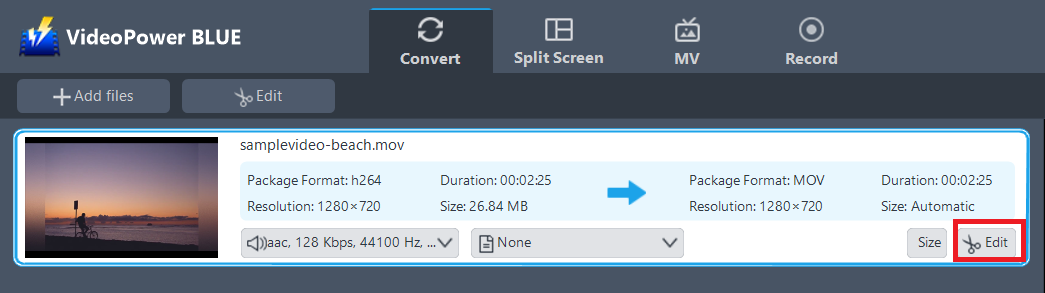
インポートした MOV ファイルが一覧に表示されます。
ファイルの右側にある[編集]ボタンをクリックします。
2.2 動画の編集
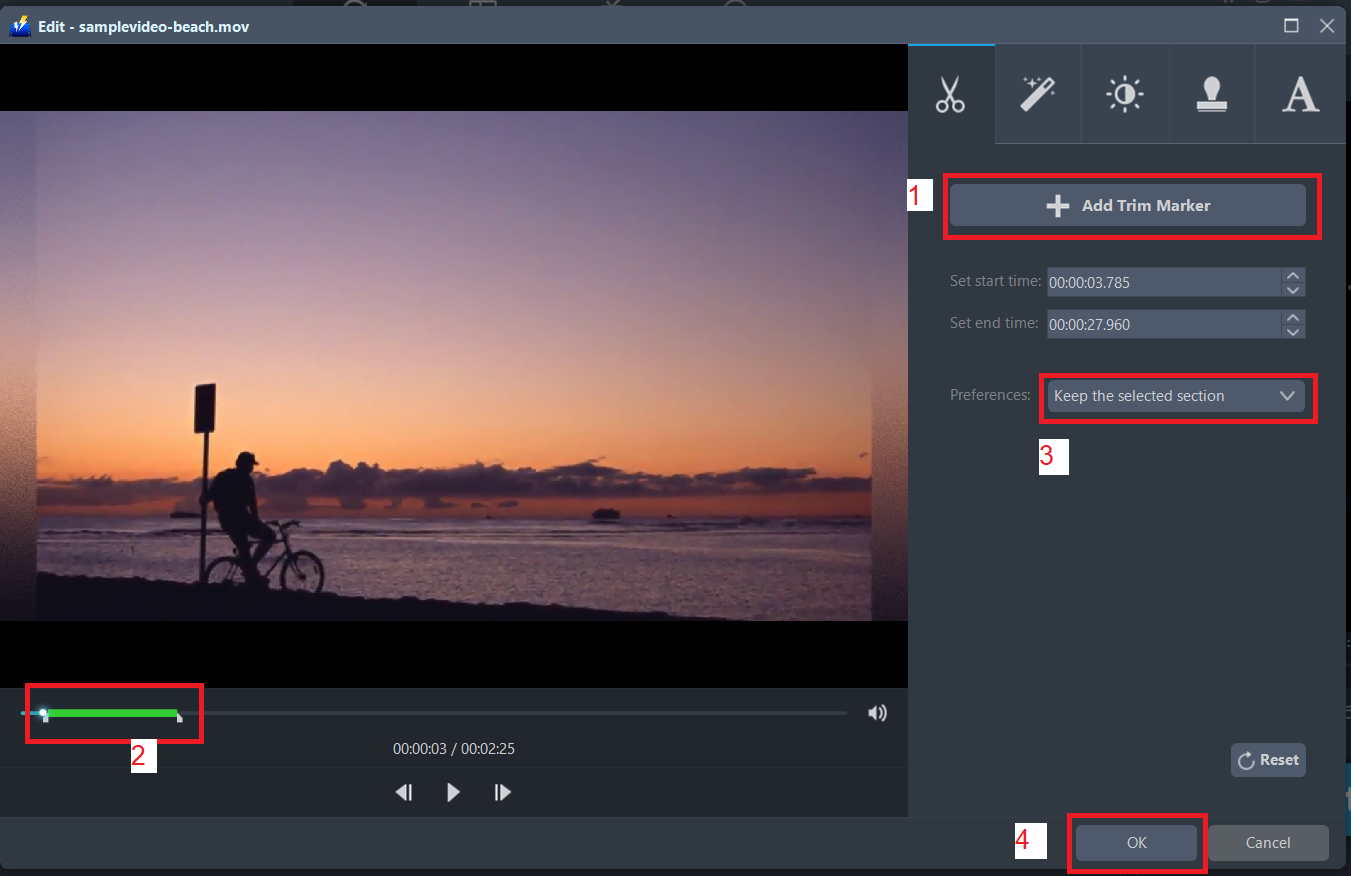
内蔵のビデオエディタがポップアップします, その助けを借りて, あなたは完璧な映画を作ることができます. 速度と音量を調整,トリム,カット,トリミング,回転または反転ビデオ. 効果、字幕、透かしを追加しながら、編集が便利に簡単になる明るさ、コントラスト、彩度を調整します。
たとえば、次のようにビデオをトリミングできます。
1) 「トリムマーカーを追加」をクリックします。
2) 次に示すようにマークをドラッグして、切り取る部分を選択します。複数セクションを選択する場合は、1 と 2 を繰り返してください。
3)「環境設定」から「選択したセクションを保持」または「選択したセクションを削除」を選択します。
4) 設定を保存するには「OK」をクリックします。
ステップ 3: MOV を MP4 形式に変換する
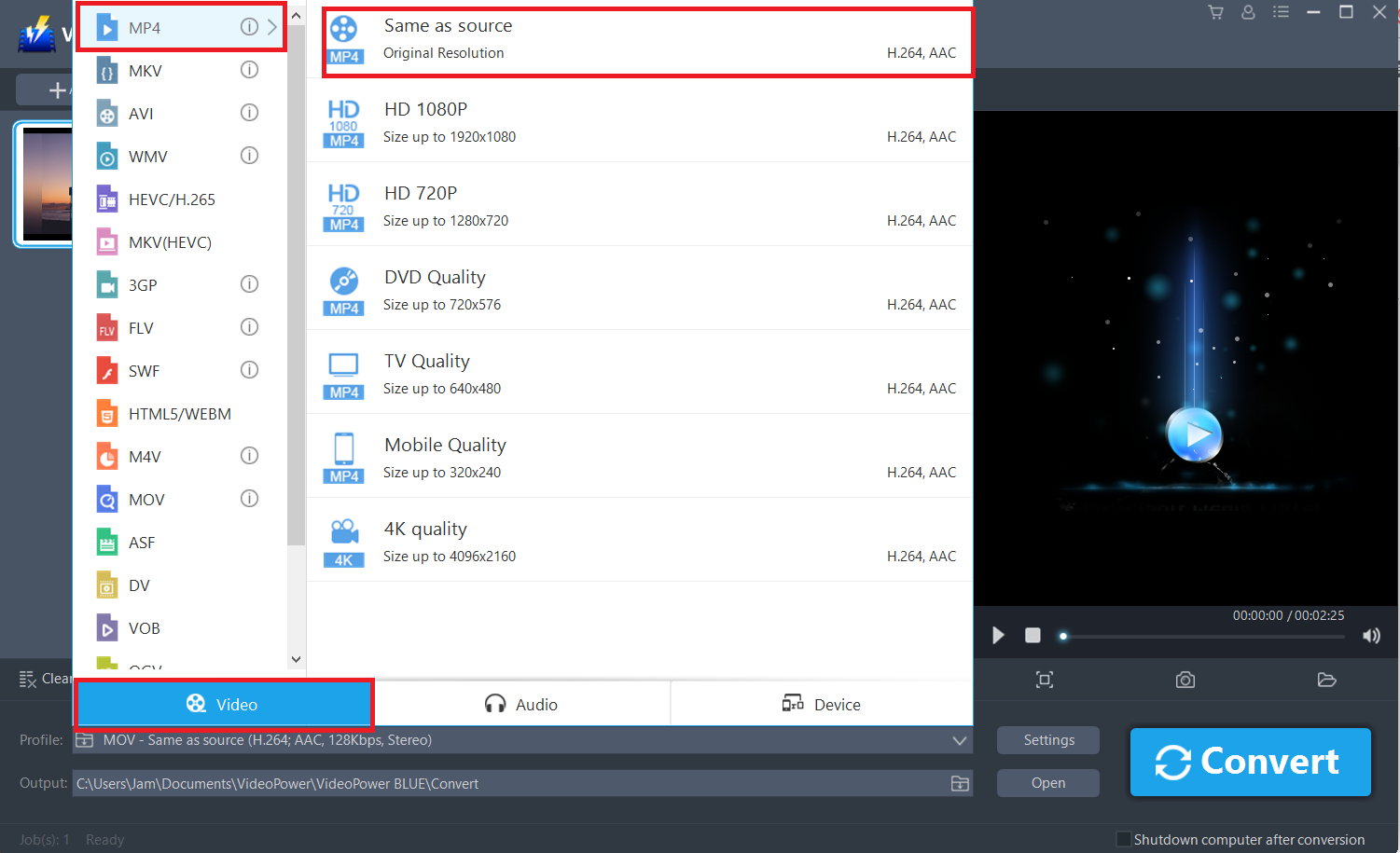
3.1 出力形式の設定
[プロファイル] ドロップダウン メニューをクリックして開き、プロファイル リストから目的の形式を選択します。ここでは、必要に応じて「ビデオ」「MP4」と品質「ソースと同じ」または「HD」、"4K品質"のような他のオプションを選択します。
3.2 変換を開始する
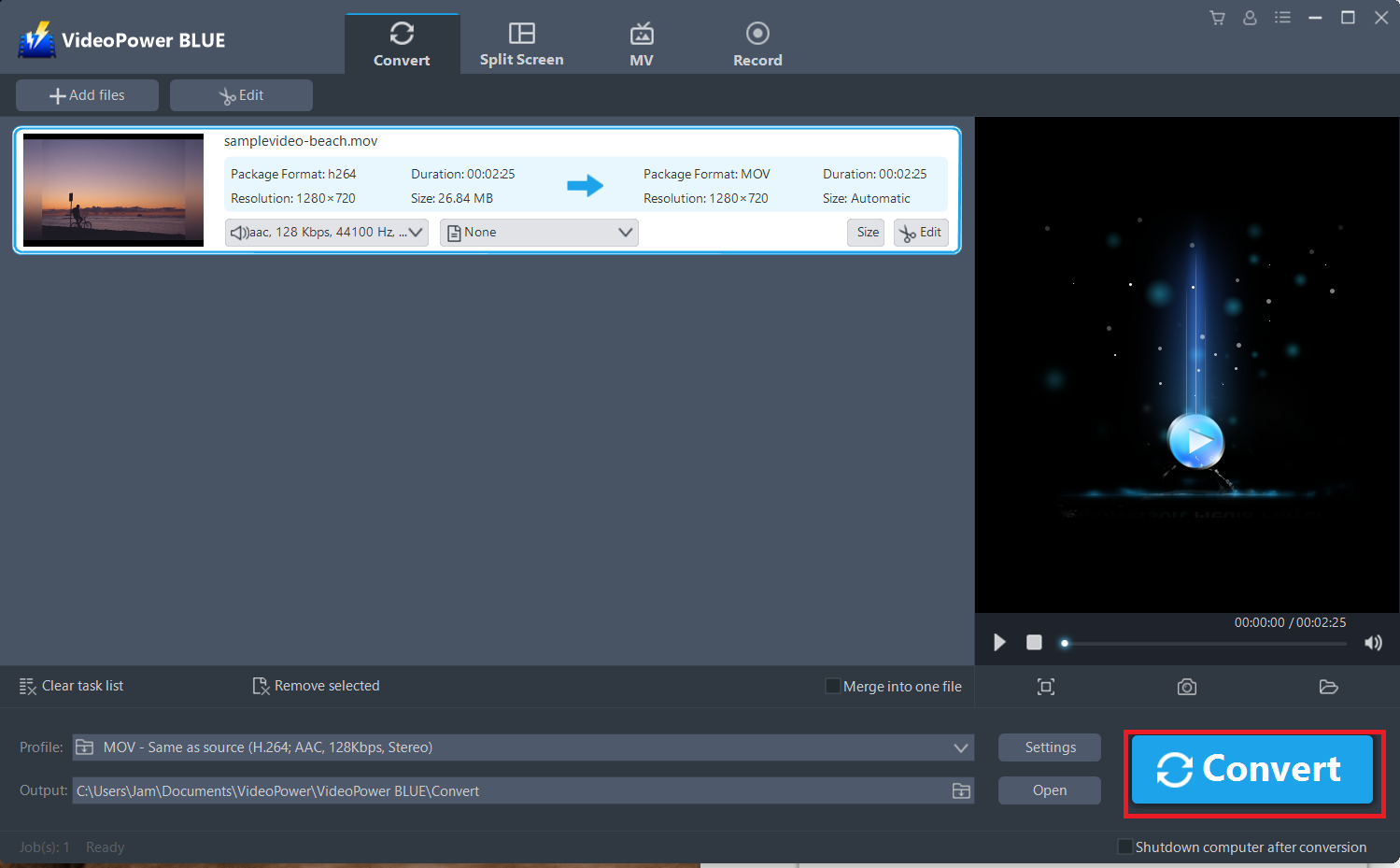
ファイルリストに戻ります。
「変換」ボタンをクリックすると、変換されたファイルがデフォルトの出力フォルダに保存されます。
3.3 完了
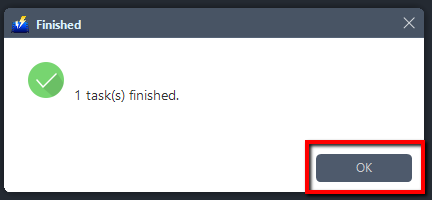
変換が完了すると、プログラムがウィンドウをポップアップ表示して通知します。[OK] をクリックして、保存した変換ファイルのフォルダを開きます。
結論:
これは、ビデオ変換の他の手段と比較してはるかに高度な機能を持っている素晴らしいソフトウェアです。ビデオパワーブルーは、ビデオ編集機能を備えた多くのビデオフォーマットをサポートする強力なコンバータです。MOVをMP4に変換するための最良のソフトウェア。
ビデオのトリミング、ビデオサイズの調整、ビデオエフェクトの変更、透かしの追加に使用できます。基本的には、メディアファイルを変換してカスタマイズするための迅速かつ自由な方法です。

コメントする