
VOBは、ストリーム形式でデジタルビデオ、デジタルオーディオ、字幕、DVDメニューとナビゲーションを格納するコンテナファイル形式です。
VOB ファイルは、すべてのオーディオおよびビデオ データを MPEG-2 形式、つまりディスク上のビデオに保存するために使用されます。
VOBファイルを開く方法は?
多くの人は、多くの場合、再生と編集のためにDVDディスクからVOBファイルを抽出しますが、コンピュータ上のすべてのプレイヤーがVOB形式のファイルを開くことができず、ほとんどの編集ソフトウェアもそれを編集することはできません。
この場合、この形式のビデオを AVI や MP4 のような一般的な形式に変換することをお勧めします。
幸いなことに、ここでは、VOBをAVIに変換する方法の簡単なステップを紹介し、このソフトウェアは、上記のサンプル形式を含むフォーマットの多くのタイプを変換することができるので、私は、VideoPower BLUEをダウンロードすることをお勧めします。
VideoPower BLUE は、さまざまなオプションと、スクリーン キャプチャ、録音、編集、音楽、変換などの機能を備えた素晴らしいソフトウェアです。このプログラムは、VOB を品質損失なく AVI に変換できます。
以下の試用版をダウンロードして、無料でソフトウェアを使用することができます。
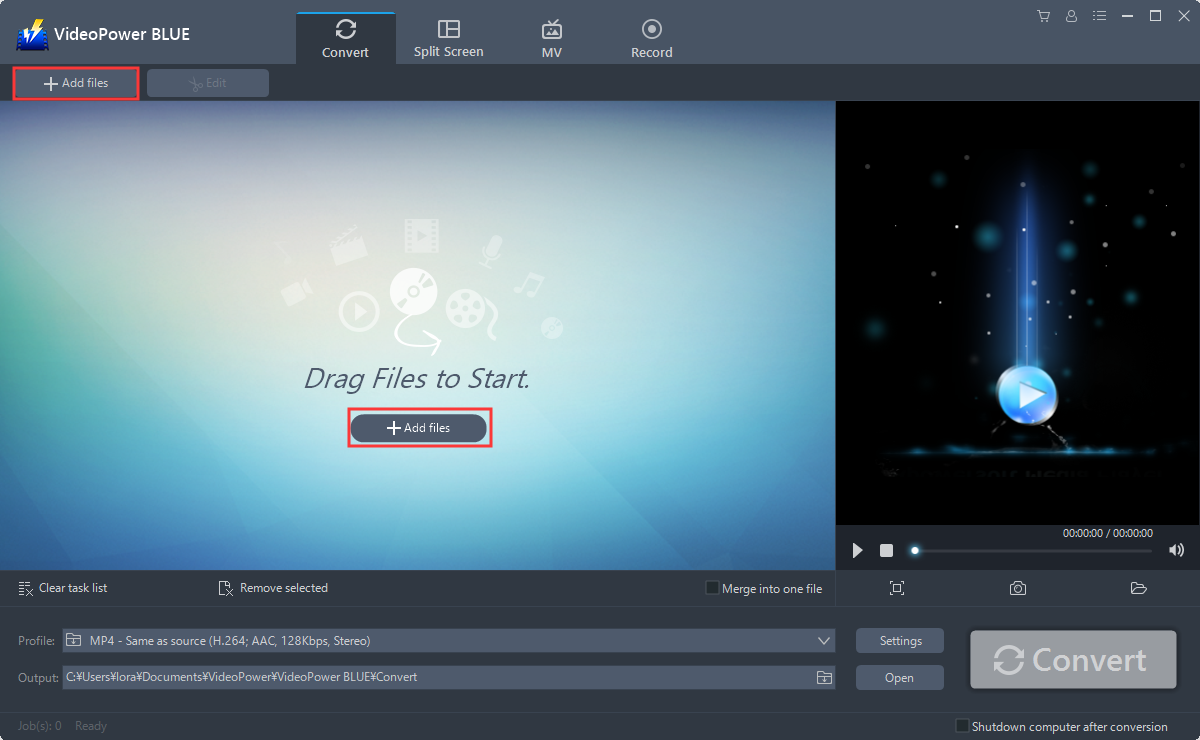
手順 1: ビデオパワーブルーに VOB ファイルを追加します。
PC にビデオ コンバータ ソフトウェアを正常にインストールした場合は、プログラムを実行します。「ファイルを追加」ボタンをクリックするか、ファイルをドラッグアンドドロップして、プログラムに直接ファイルをインポートできます。
ステップ 2: 変換前にファイルを編集する
変換前に動画ファイルを編集する必要がある場合は、以下の手順に従ってください。
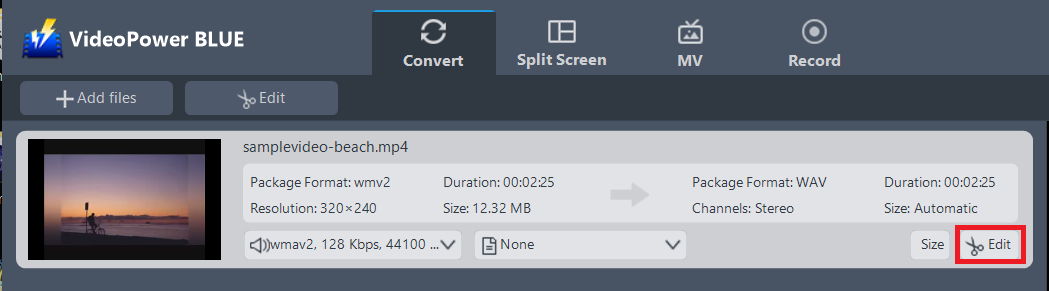
インポートされたファイルが一覧に表示されます。
ファイルの右側にある[編集]ボタンをクリックします。
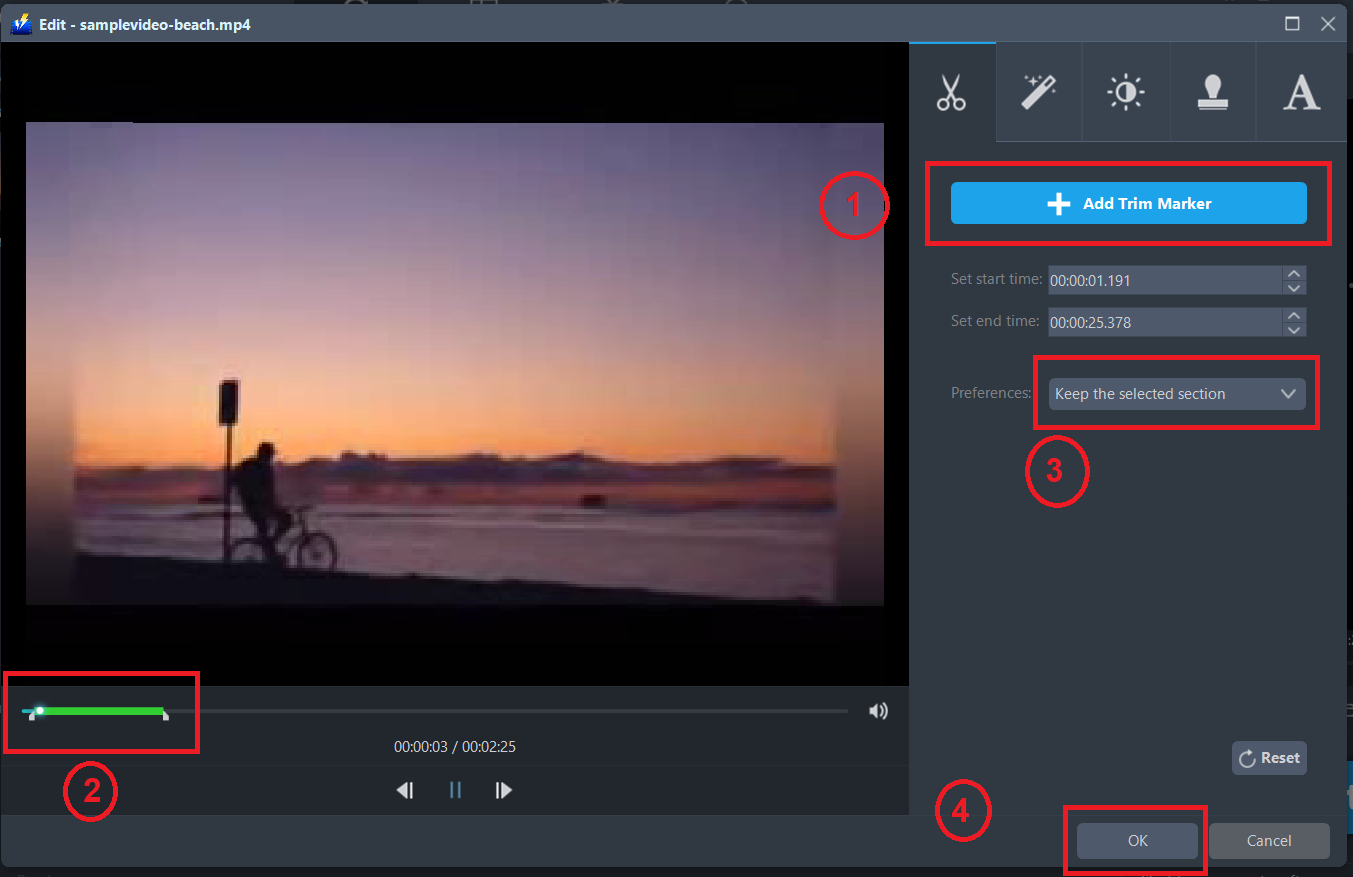
内蔵のビデオエディタがポップアップします, その助けを借りて, あなたは完璧な映画を作ることができます. 速度と音量を調整,トリム,カット,トリミング,回転または反転ビデオ. 効果、字幕、透かしを追加しながら、編集が便利に簡単になる明るさ、コントラスト、彩度を調整します。
たとえば、次のようにビデオをトリミングできます。
1) 「トリムマーカーを追加」をクリックします。
2) 次に示すようにマークをドラッグして、切り取る部分を選択します。
複数セクションを選択する場合は、1 と 2 を繰り返してください。
3)「環境設定」から「選択したセクションを保持」または「選択したセクションを削除」を選択します。
4) 設定を保存するには「OK」をクリックします。
手順 3: VOB を AVI 形式に変換する
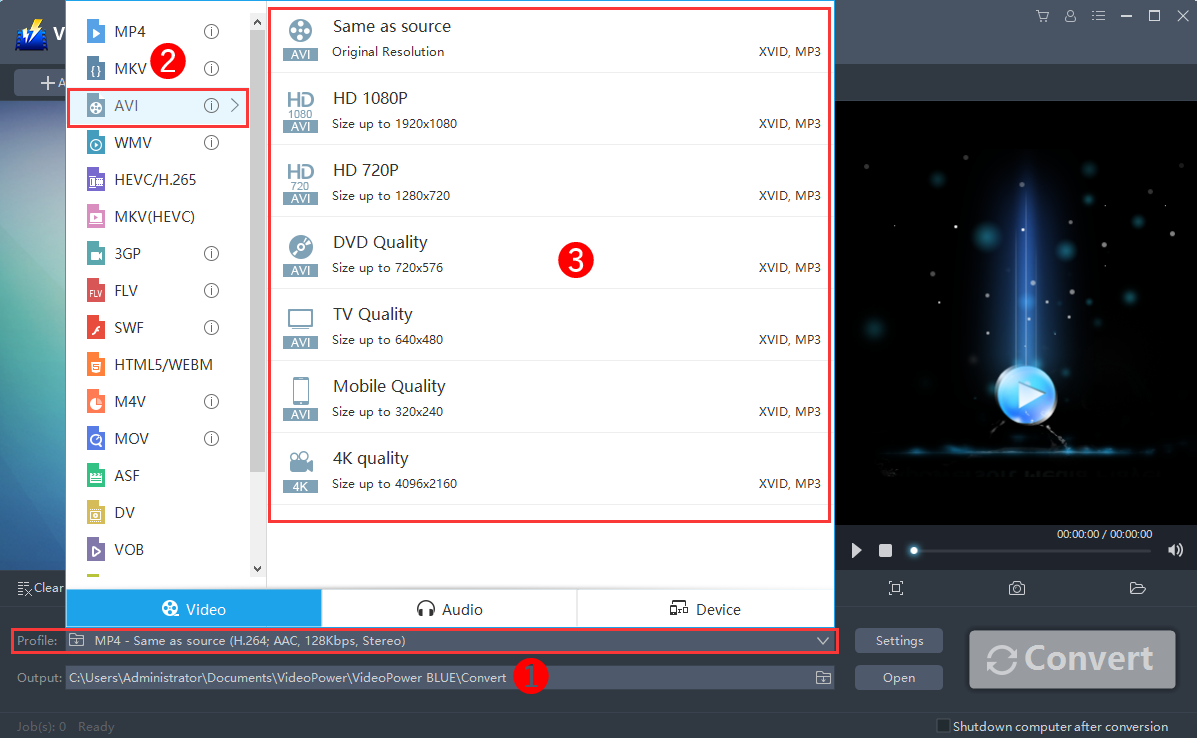
3.1 出力形式の設定
1) をクリックして「プロファイル」ドロップダウンメニューを開き、プロファイルリストから目的のフォーマットを選択します。
2) ここで「ビデオ」をクリックし、「AVI」をクリックすることができます。
3) ou は今、あなたが好む品質を選択することができます。
3.2 変換を開始する
ファイルリストに戻ります。
「変換」ボタンをクリックすると、変換されたAVIファイルがデフォルトの出力フォルダに保存されます。
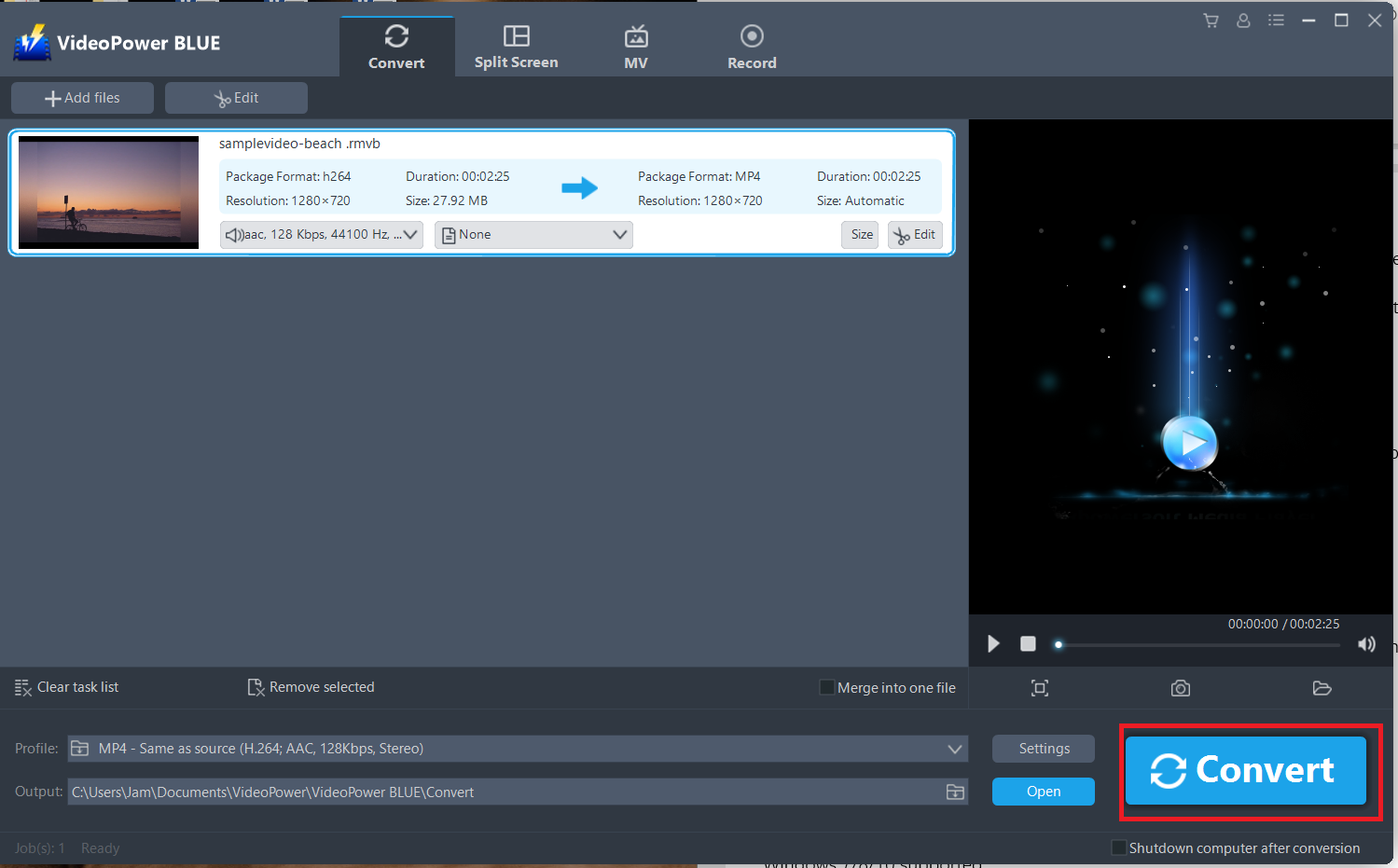
3.3 変換されたファイルを見つける
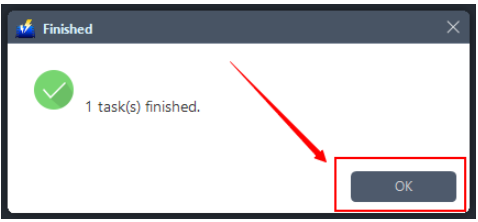
変換が完了すると、プログラムがウィンドウをポップアップ表示して通知します。[OK] をクリックして、保存した変換ファイルのフォルダを開きます。
これらの手順を使用すると、VOB 形式から AVI 形式にファイルをトリムおよび変換できるようになりました。
結論:
VOBファイルは、編集ソフトウェアやポータブルプレーヤーなどのすべてのメディアプレーヤーや多くのデスクトップアプリケーションでサポートされていません。したがって、VOBファイルをよりガジェットとプログラムフレンドリーにするためには、VOBファイルをAVIに変換する必要があります。AVI はより柔軟で、多くのプレイヤーや編集者によってサポートされています。
VOBファイルをAVIファイル形式に変換する方法についてのこのガイドでは、簡単にVideoPower BLUEを使用して変換を行うことができます。さらに重要なことに、このソフトウェアは、シンプルで使いやすい、簡単なインターフェイスを備えた多面的なソフトウェアです。これらの機能は、スライドショーやビデオの編集、透かし、エフェクト、トリミングやトリミングなどのその他の基本的なビデオ編集オプションを適用できる組み込みのビデオエディタです。さらに、それはあなたの写真やビデオのための分割画面ツールと、あなたのコンピュータ上の任意の画面上の活動をキャプチャすることを可能にするスクリーンレコーダーを持っています。

コメントする