
ラプソディはオンライン音楽ストリーミングサービスです。その人気にもかかわらず、それはあなたが他のデバイスに入れるための曲をダウンロードすることができる機能をリリースしていません。
これは、購読者が音楽の大規模なコレクションを楽しむための2つの方法を提供するサブスクリプションベースのオンライン音楽サービスです。ユーザーは、そのウェブページにアクセスして、オンラインラプソディ音楽を聴いたり、あなたの音楽プレイリストのより直感的な管理のために、そのデスクトップソフトウェアをインストールすることができます。
これらの機能にもかかわらず、その加入者の多くは、特に彼らがインターネットに接続されていない場合、ポータブルガジェットでラプソディ音楽を楽しみたいと思います。
問題は、あなたのデバイス上のMP3ファイルにRhapsodyから曲をダウンロードする方法ですか?この記事を見て、あなたはラプソディからMP3をダウンロードする方法を見つけるでしょう。
まず、以下の無料のオーディオ録音ソフトウェアをダウンロードしてから、ステップバイステップガイドに従ってください。
フリーソフトウェアをダウンロードするには、下のリンクをクリックしてください。
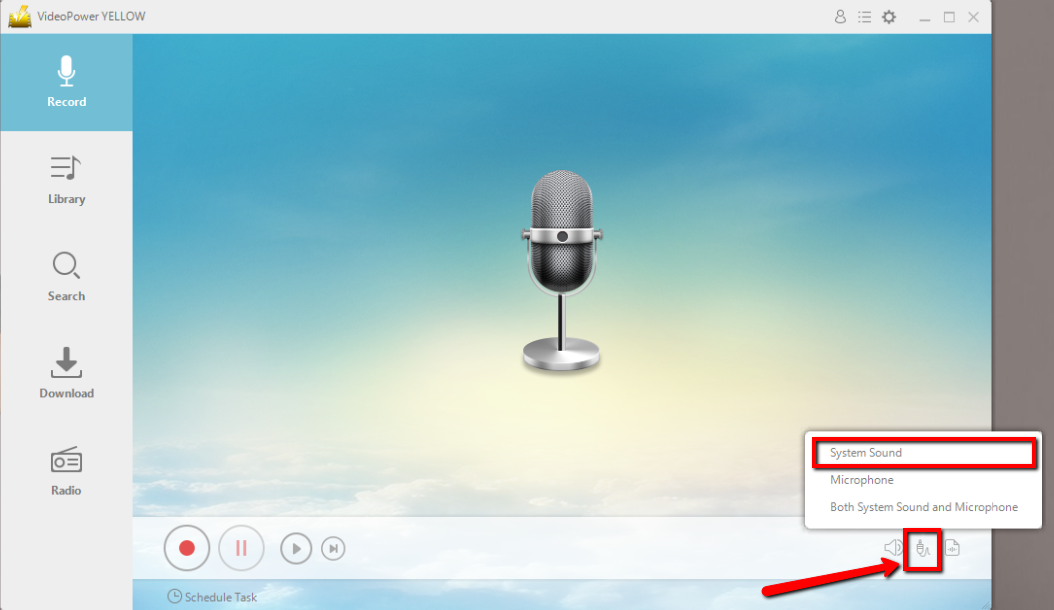
ステップ 1: 音源を設定する
トラックを録音する前に、サウンドソースが「システムサウンド」に設定されていることを確認してください。
手順 2: ファイル形式を設定する
録音が「MP3」の形式または適切と思われる形式で設定されていることを確認してください。

ステップ 3: 記録する
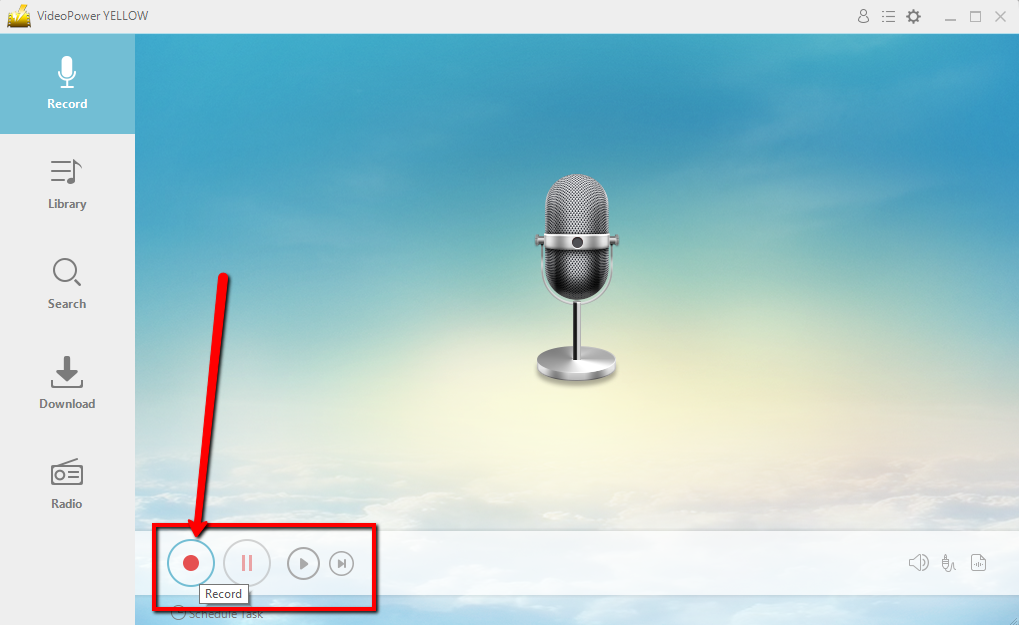
3.1 録音を開始する
画面左下の録音開始ボタンをクリックします。
3.2 音楽を再生する
ラプソディ/ナップスターの曲を保存したい場合は、録音を成功させるためにトラックを再生してください。

3.3 録音を終了する
録音中は、録画に含めたくない部分がある場合に一時停止できます。一時停止するには、開始/停止ボタンの横にあるボタンをクリックします。
完了したら、停止ボタンをクリックして録音を終了します。

録音後、録音したトラックアイコンを右クリックし、「フォルダを開く」をクリックして、録音したオーディオファイルの保存場所を開くか、ファイルを削除して再度録音したい場合は「削除」をクリックします。

結論:
ほとんどのオンライン音楽ストリーミングプラットフォームは、自分の音楽のダウンロードオプションを備えていないため、人々はオフラインリスニングのために自分の音楽を保存するためにオンラインソフトウェアやコンバータを使用することを選択します。しかし、フリーソフトウェアの使用に関しては、常にリスクがあります。VideoPower YELLOWを使用すると、ラプソディやナップスターから音楽を安全かつ簡単にダウンロードできることを保証できます。





コメントする