
分割画面は、2 つ以上のビデオ ストリームを同時に並べて表示するビデオ編集機能、または上下のスタイルで表示するビデオ編集機能です。非常に人気があり、非常に創造的なテクニックとなっているので、比較ビデオを作成する際にこのテクニックを適用したり、自分やテンポの速いプロモーションビデオと会話をしているかのように見せることができます。
まあ、そこに無料で利用可能な分割画面のビデオエディタのトンは間違いなくありますが、我々はあなたがVideoPower BLUEと呼ばれるビデオ編集ソフトウェアを使用することをお勧めします。
このソフトウェアは、素晴らしい分割画面のビデオを作成するために、分割画面レイアウトを含む素晴らしい機能を提供しています。分割画面は、多くのビデオ編集プログラムで行うことができるビデオ編集の機能の一つです。
それは見かけほど難しくない。このビデオエディタは、分割画面を作るのに数分しかかからず、分割ビデオのスタイル、フィルタ、音量調整、音楽の追加、再生時間などをカスタマイズできます。
しかし、問題は、ビデオを並べてマージする方法ですか?そのような効果を達成するのは複雑ですか?
まあ、それは簡単です、このソフトウェアを使用すると、簡単かつ迅速に手間をかけずに分割画面のビデオを作ることができます。マルチスクリーン効果は、特にYouTubeやFacebookに投稿する面白いコンテンツを行う、すべての種類のビデオで有名です。2つ以上のビデオストリームを並べて配置し、同時に再生します。この効果は、あなたのビデオが他のものよりもクールでユニークに見えるようにすることができます
また、ビデオパワーブルーは、ビデオトリマー、ビデオレコーダー、ビデオコンバータなどとしてもうまく動作することができます。同時に。つまり、分割画面のビデオをすばやく作成したい場合は、このガイドが好きです。
ただ、このアプリをダウンロードするには、以下のリンクをクリックし、サイドステップ1で2つのビデオを追加する方法の手順に従ってくだ
さい:ビデオファイルをインポー
トビデオPower BLUEをインポートし、分割画面ウィンドウに移動し、1つとして組み合わせたいビデオファイルをインポートします。PC からビデオを選択するには、[+] ボタンをクリックします。
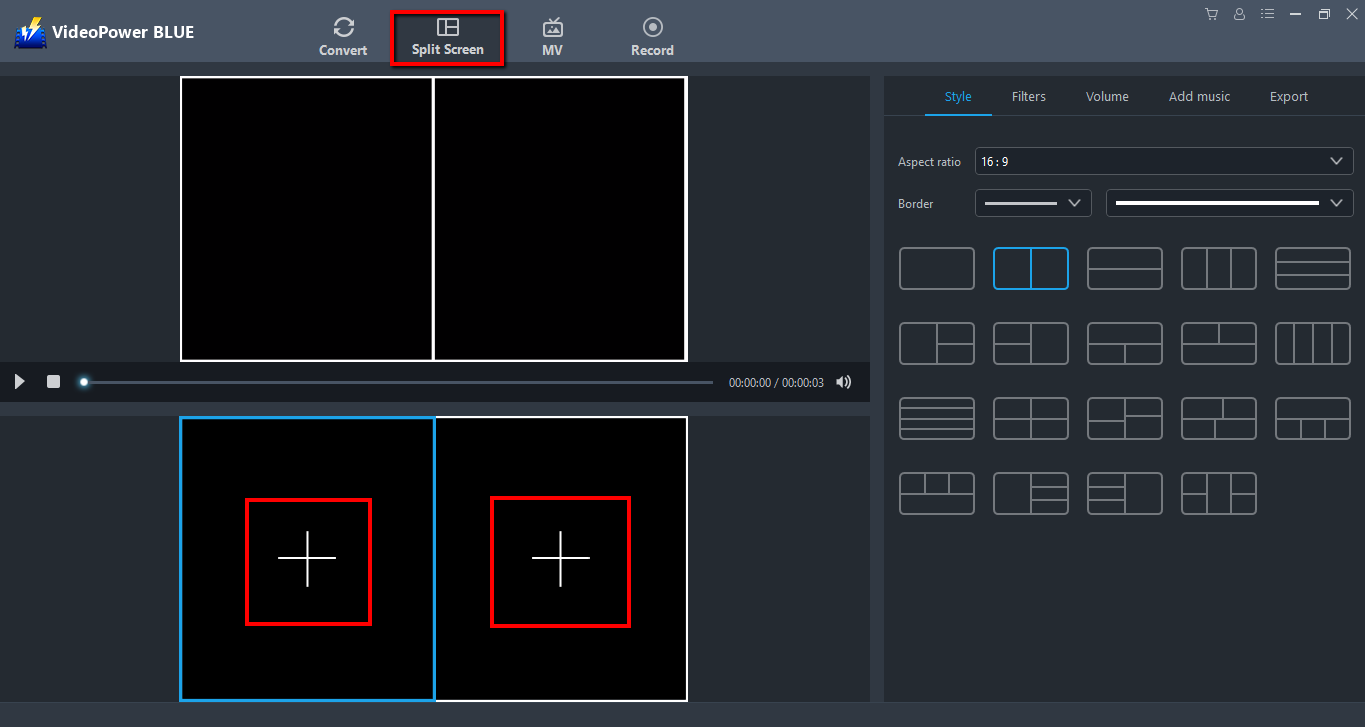
手順 2: スタイル、フィルタ、音楽、およびボリュームを設定する
期待されるファイル出力に最適なスタイルを選択します。また、フィルタや音楽を追加し、所望のボリュームを設定することが可能です。次に、ビデオをエクスポートして 1 つのファイルにします。

ステップ 3: ビデオをエクスポートする
「エクスポート」ウィンドウに移動し、「エクスポート」ボタンをクリックして、1つのファイルに変換を開始します。

エクスポートが完了したら、ポップアップウィンドウで「OK」をクリックして出力フォルダを開きます。

結論:
ほとんどの場合、私たちはただのビデオを乗り越えました。非常に同じレベルのフレーム、持続時間を持ち、彼らはその品質にのみ特にあります。あなたは1つのビデオでそれらの2つを再生する方法を探していますか?あなたは彼らが一度に再生を開始し、一時停止したいですか?あなたはあなたのためにそれを実行できるプレーヤーがいるかどうか疑問に思っていました。
はい、あります!VideoPower BLUEは、このような録音、変換などの素晴らしい機能が付属し、スライドショーを作成することができ、最も驚くべき分割画面の一つです。今すぐダウンロードして、あなたのビデオを編集をお楽しみください!

コメントする