
多くのソーシャルメディアプラットフォームは、FacebookからInstagramまで、今日はどこからともなく出てきています。それぞれが独自のユニークなビューを持っており、異なるタイプの人々を市場に表示します。Facebookはクリップやビデオのサイズを許可していますが、Instagramには特定のサイズしかありません。だから、あなたのビデオやクリップのサイズを変更することは、そのビューが、特にコンピュータとスマートフォンの間で、どのタイプの画面でもビデオやクリップがどれほど快適に表示されるかに大きく依存しているため、非常に重要です。今日の一部のインフルエンサーは、視聴者やファンがアップロードしたビデオにもっと焦点を当てることができるように、スマートフォンの画面を縦に占めるビデオやクリップを好みます。YouTube ユーザーがプラットフォームに動画をアップロードする場合、動画の視聴時間が長くなり、動画から無料の映画まで、より長いサイズを変更した方が好ましいため、横向きの表示が好まれます。しかし、私たちがプラットフォームを使用している場合でも、私たちが引き付けたい視聴者に合わせて、ビデオやクリップを異なるアスペクト比に変換するのに役立つスピーディーなソフトウェアが必要です。
MP4 は、オーディオとビデオの両方の形式を保存およびサポートできるため、現在使用されている最も一般的な形式の 1 つです。
実際には、ビデオパワーブルーを使用している場合は、画面表示を変換し、それらをサイズ変更することは非常に簡単です。ビデオやクリップのサイズを変更する以外にも広がるさまざまな機能が満載。
まず、無料で以下のリンクからソフトウェアをダウンロードし、数秒であなたのビデオの比率を変更!
ステップ 1: ビデオパワーブルーにファイルを追加します。
PC にビデオ コンバータ ソフトウェアを正常にインストールした場合は、プログラムを実行します。「ファイルを追加」ボタンをクリックするか、ファイルをドラッグアンドドロップして、プログラムに直接ファイルをインポートできます。

ステップ 2: MP4 のサイズを変更する
サイズ変更用のビデオファイルを編集するには、次の手順に従います。
1) インポートしたファイルが一覧に表示されます。ファイルの右側にある[編集]ボタンをクリックします。

2)内蔵のビデオエディタは、その助けを借りて、あなたが完璧な映画を作ることができ、ポップアップします。速度と音量、トリム、カット、トリミング、回転、またはビデオの反転を調整します。効果、字幕、透かしを追加しながら、編集が便利に簡単になる明るさ、コントラスト、彩度を調整します。
次のようにビデオのサイズを変更します。
1) 「調整」タブをクリックします。
2) 次に、[縦横比] オプションから [元の解像度] をクリックします。動画のサイズを選択します。
3) 設定を保存するには「OK」をクリックします。

ステップ 3: MP4 の品質を変更する
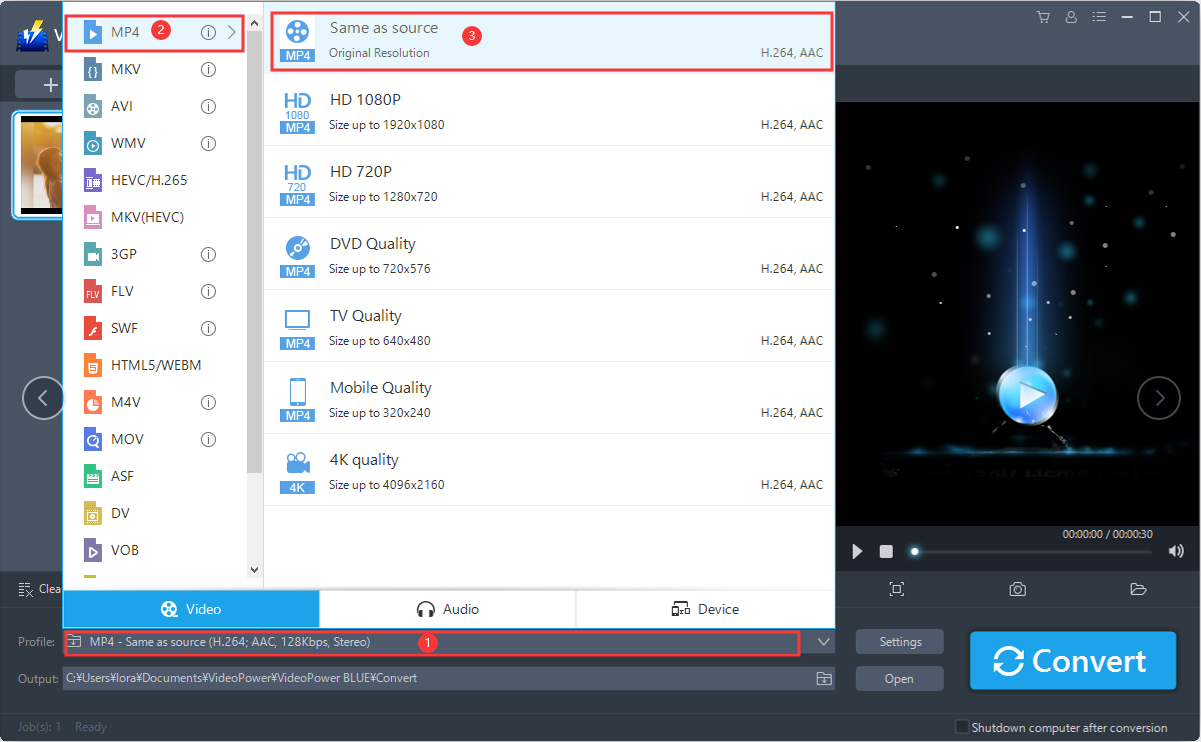
3.1 出力形式を設定します。
1. クリックして「プロファイル」ドロップダウンメニューを開き、「MP4」2を選択しま
す。ここでは、「ビデオ」をクリックし、「MP4」.3をクリックすることができま
す。好みの品質を選択できます。品質は、ストレージの目的でダウングレードしたり、品質を向上するためにアップグレードすることができます。
3.2 変換を開始する
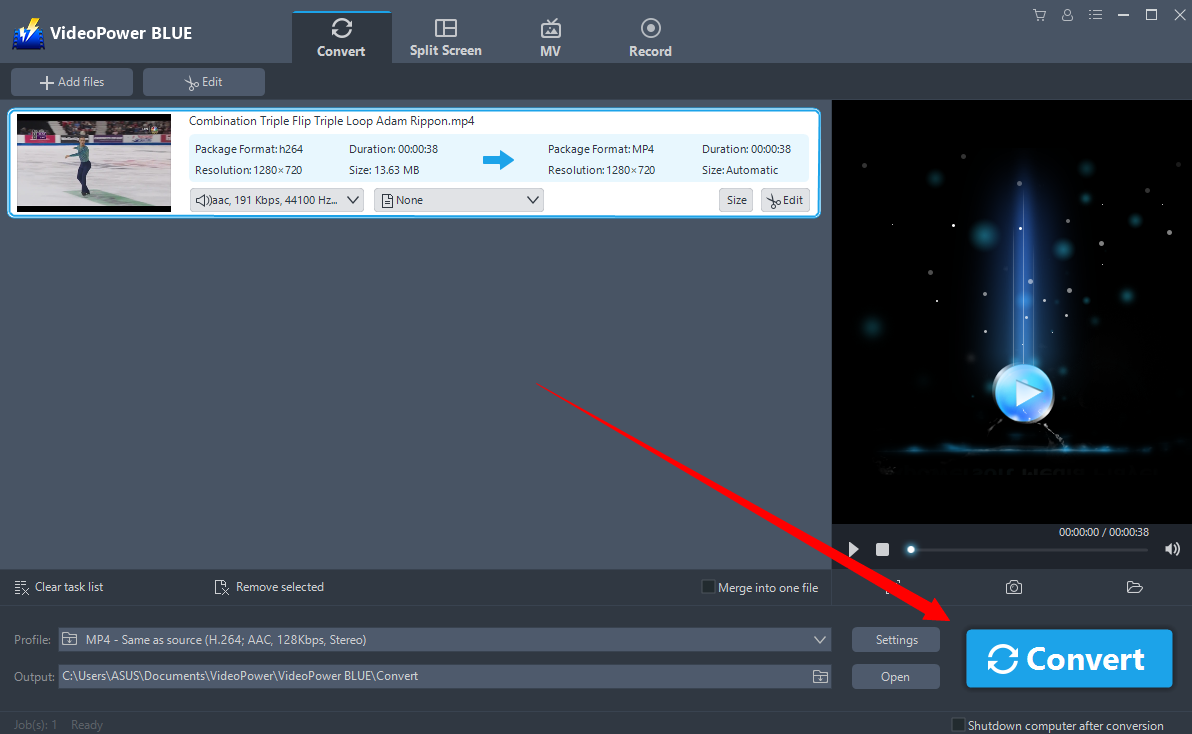
ファイルリストに戻ります。「変換」ボタンをクリックすると、編集したファイルがデフォルトの出力フォルダに保存されます。
3.3 変換されたファイルを見つける
プログラムのポップアップ ウィンドウが表示され、変換が完了したことを通知します。[OK] をクリックして、保存した変換ファイルのフォルダを開きます。

結論:
特にテクノロジーの優位性が非常に高い分野では、個人またはビジネス関連のプロジェクトやタスクを支援できるソフトウェアがたくさん用意されています。その一つが、ビデオとクリップの元の出力から別の出力への変換です。サイズ変更や品質変換のどちらに対しても、VideoPower BLUEはこれらのニーズを支援し、インターフェイス内でさまざまな機会に非常に有用なさらなるアメニティを備えています。

コメントする