
私たちがビデオを見て、私たちが使用されているバックグラウンドミュージックが好きだった時があります。ビデオのサイズが大きすぎて保存でき、オンラインでオーディオファイルを見つけるのが難しい場合があるため、別の方法を探す場合があります。では、ビデオからオーディオを保存する方法は?
実際には、我々は、インターネット上のオーディオを検索する必要はありません、我々はオーディオ形式に現在のビデオファイルを変換する必要があります。どんなビデオでも、オーディオに変換できます。
この記事では、ビデオをオーディオに変換する方法を示す例として、MP4 から MP3 への変換を説明します。
VideoPower BLUE は、画面の録画、ビデオ編集、変換などの機能の多くを含む強力な、多面的なツールです。このプログラムは、オーディオにビデオファイル形式を変換することができます。
以下の試用版をダウンロードして、無料でソフトウェアを使用することができます。手順 1:
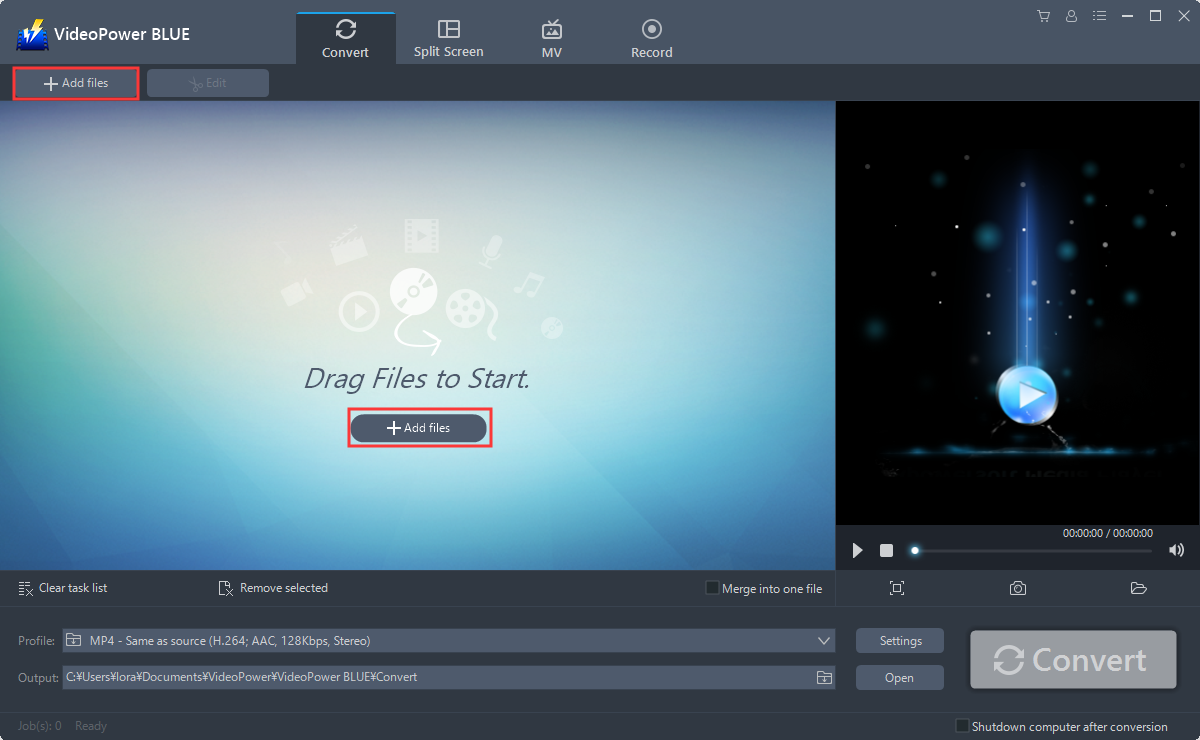
ビデオパワーブルーにファイルを追加します。
MP4ファイルを直接プログラムにインポートするには、「ファイルを追加」ボタンをクリックするか、インターフェイスにドラッグアンドドロップします。
ステップ2:変換前にファイルを編集す
るオーディオをトリミングする必要がある場合は、ソフトウェアが提供する編集機能を使用できます。オーディオファイルを編集するには、次の手順を実行します。
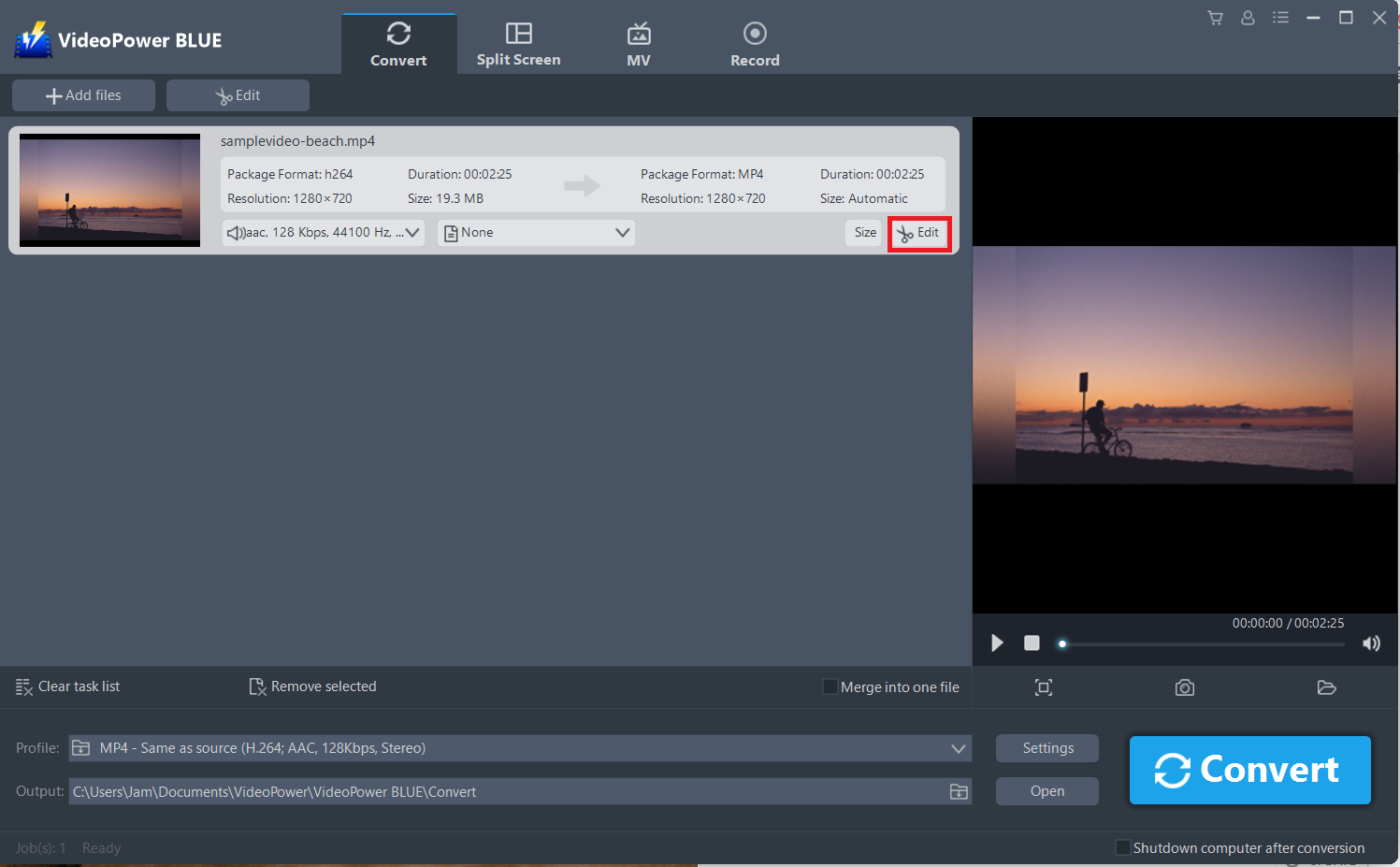
インポートされたファイルが一覧に表示されます。
ファイルの右側にある[編集]ボタンをクリックします。
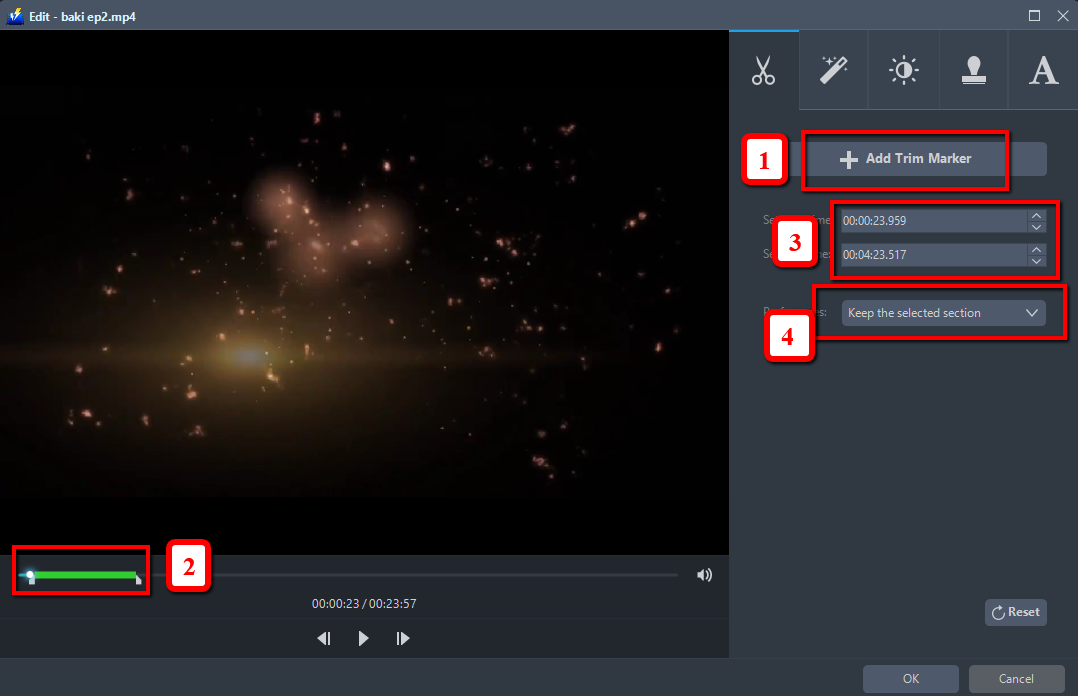
内蔵のオーディオエディタがポップアップ表示されます。速度と音量を調整するか、トリムを追加します。
たとえば、次のようにオーディオをトリミングできます。
1) 「トリムマーカーを追加」をクリックします。
2) 次に示すようにマークをドラッグして、切り取る部分を選択します。複数セクションを選択する場合は、1 と 2 を繰り返してください。
3)「環境設定」から「選択したセクションを保持」または「選択したセクションを削除」を選択します。
4) 設定を保存するには「OK」をクリックします。
手順 3: MP4 を MP3 形式に変換する
3.1 出力形式の設定
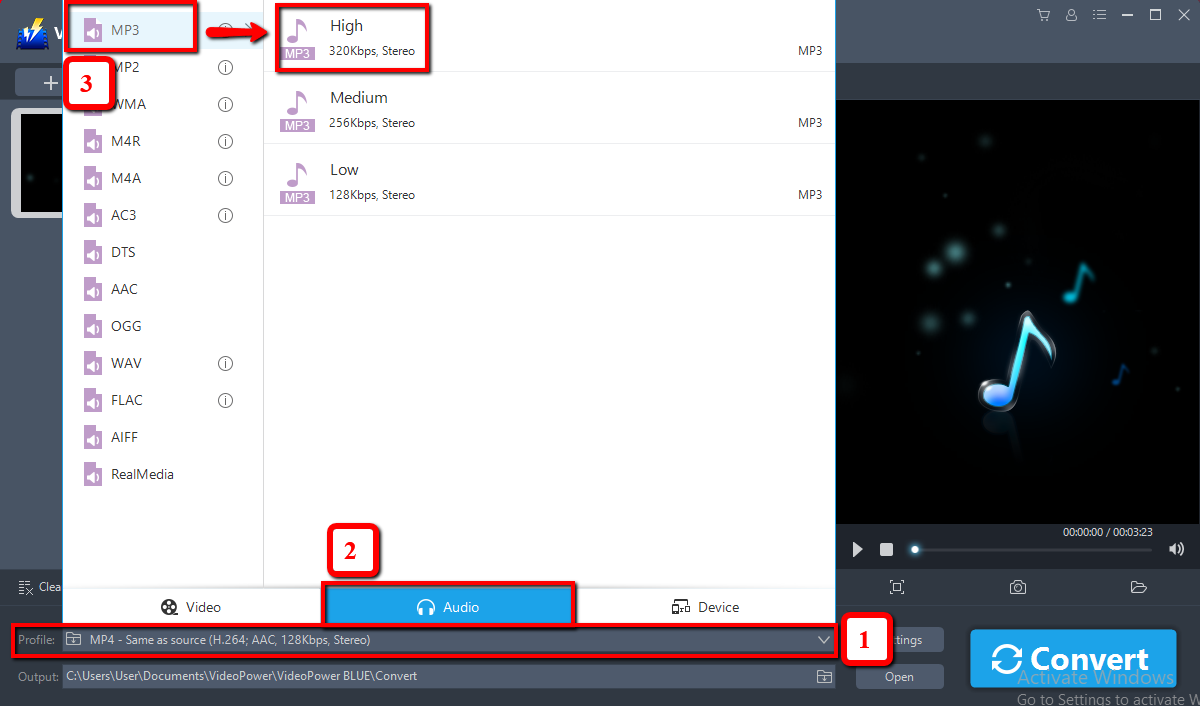
1) をクリックして「プロファイル」ドロップダウンメニューを開き、プロファイルリストから目的のフォーマットを選択します。
2)ここで「オーディオ」をクリックし、「MP3」をクリックすることができます。
3)あなたの必要性に応じて品質「高、中または低」を選択します。
3.2 変換を開始する
ファイルリストに戻ります。
「変換」ボタンをクリックすると、変換されたファイルがデフォルトの出力フォルダに保存されます。
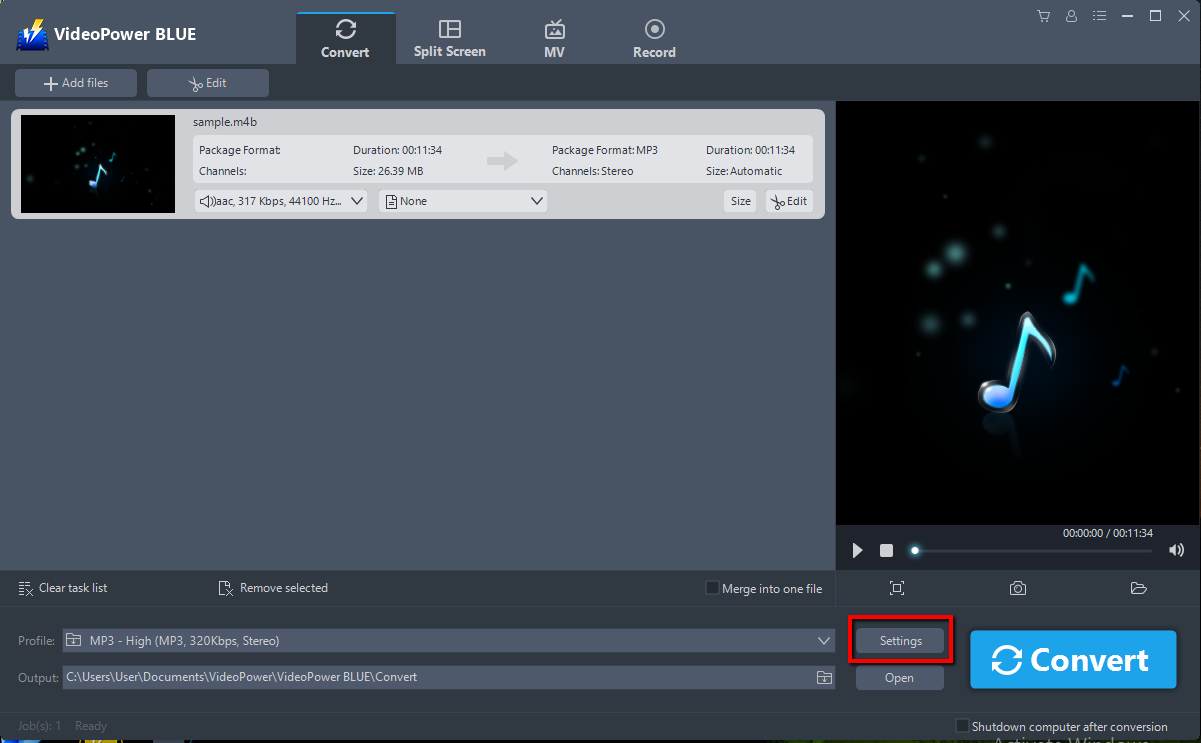
3.3 変換が完了しました
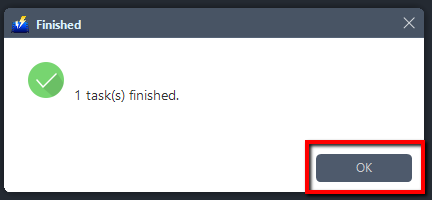
プログラムのポップアップ ウィンドウが表示され、変換が完了したことを通知します。
保存した変換済みM4Rファイルのフォルダを開くには、「OK」をクリックします。
結論:
MP4ビデオをMP3に変換する最も一般的な理由は、MP4ファイルから音楽を抽出してMP3として保存したい人がいるため、ファイルサイズの小さいポータブルデバイスで音楽を楽しむことができます。
VideoPower BLUE は、複数のビデオを 1 つのファイルにマージできる組み込みのビデオ エディターで高速かつ柔軟です。このソフトウェアでは、スライドショーやビデオを編集したり、透かし、エフェクト、トリミングやトリミングなどの基本的なビデオ編集オプションを適用することができます。さらに、それはあなたの写真やビデオのための分割画面ツールと、あなたのコンピュータ上の任意の画面上の活動をキャプチャすることを可能にするスクリーンレコーダーを持っています。

コメントする