
特に高解像度のビデオファイルは、ファイルサイズが大きくなる可能性があります。これらのファイルを保存すると、デバイスのストレージ容量が制限されている場合に問題が発生する可能性があります。インターネット接続が遅い場合や、単にアップロードが完了するまでに時間がかかる場合は、ファイルが大きすぎる場合も同様に問題になります。
FLV ビデオフォーマットは、ほとんどのビデオフォーマットよりも小さなファイルサイズを形成し、読み込みが速いため、この問題を解決するのに役立ちます。だから、FLVにMP4コンバータが必要になります。
VideoPower BLUE は、基本的なビデオ編集、録画、画面キャプチャ、変換など、多くの機能を選択できる優れたツールです。このプログラムは、品質の損失なしにFLVにMP4を変換することができます。
今すぐこのソフトウェアを入手し、FLVにMP4を変換します。ステッ
プ1:MP4ファイルをVideoPower BLUEに追
加するあなたは直接「ファイルを追加」ボタンをクリックするか、ファイルをインターフェイスにドラッグアンドドロップすることによって、プログラムにビデオファイルをインポートすることができます。

ステップ 2: 変換前にファイルを編集
注: この手順はオプションです。変換前にファイルを編集したくない場合は、この手順をスキップしてステップ 3 に進むことができます。
2.1 動画の編集
インポートされたファイルが一覧に表示されます。ファイルの右側にある[編集]ボタンをクリックします。
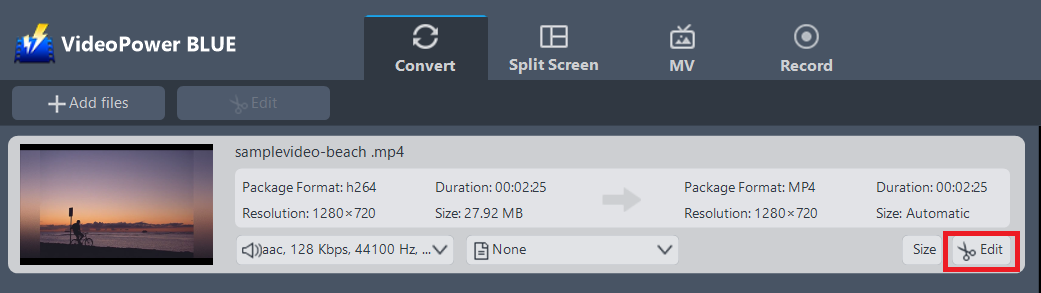
2.2 ビデオをトリミングする
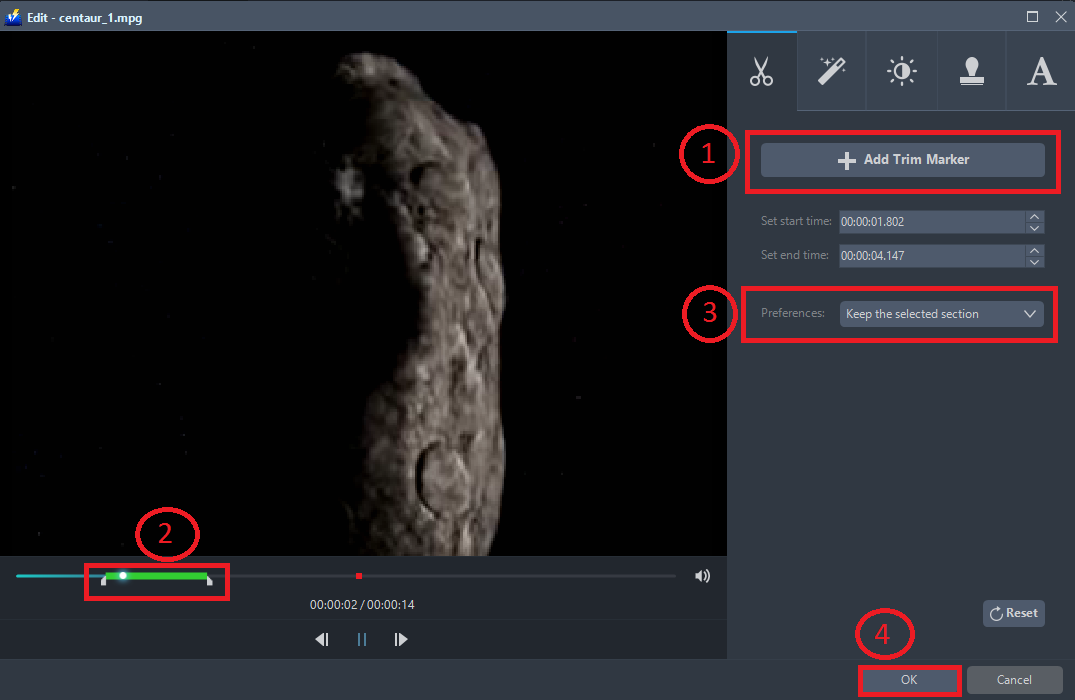
内蔵のビデオエディタがポップアップします, その助けを借りて, あなたは完璧な映画を作ることができます. 速度と音量を調整,トリム,カット,トリミング,回転または反転ビデオ. 効果、字幕、透かしを追加しながら、編集が便利に簡単になる明るさ、コントラスト、彩度を調整します。
たとえば、次のようにビデオをトリミングできます。
1) 「トリムマーカーを追加」をクリックします。
2) 次に示すようにマークをドラッグして、切り取る部分を選択します。複数セクションを選択する場合は、1 と 2 を繰り返してください。
3)「環境設定」から「選択したセクションを保持」または「選択したセクションを削除」を選択します。
4) 設定を保存するには「OK」をクリックします。
ステップ 3: MP4 を FLV に変換する
3.1 出力形式
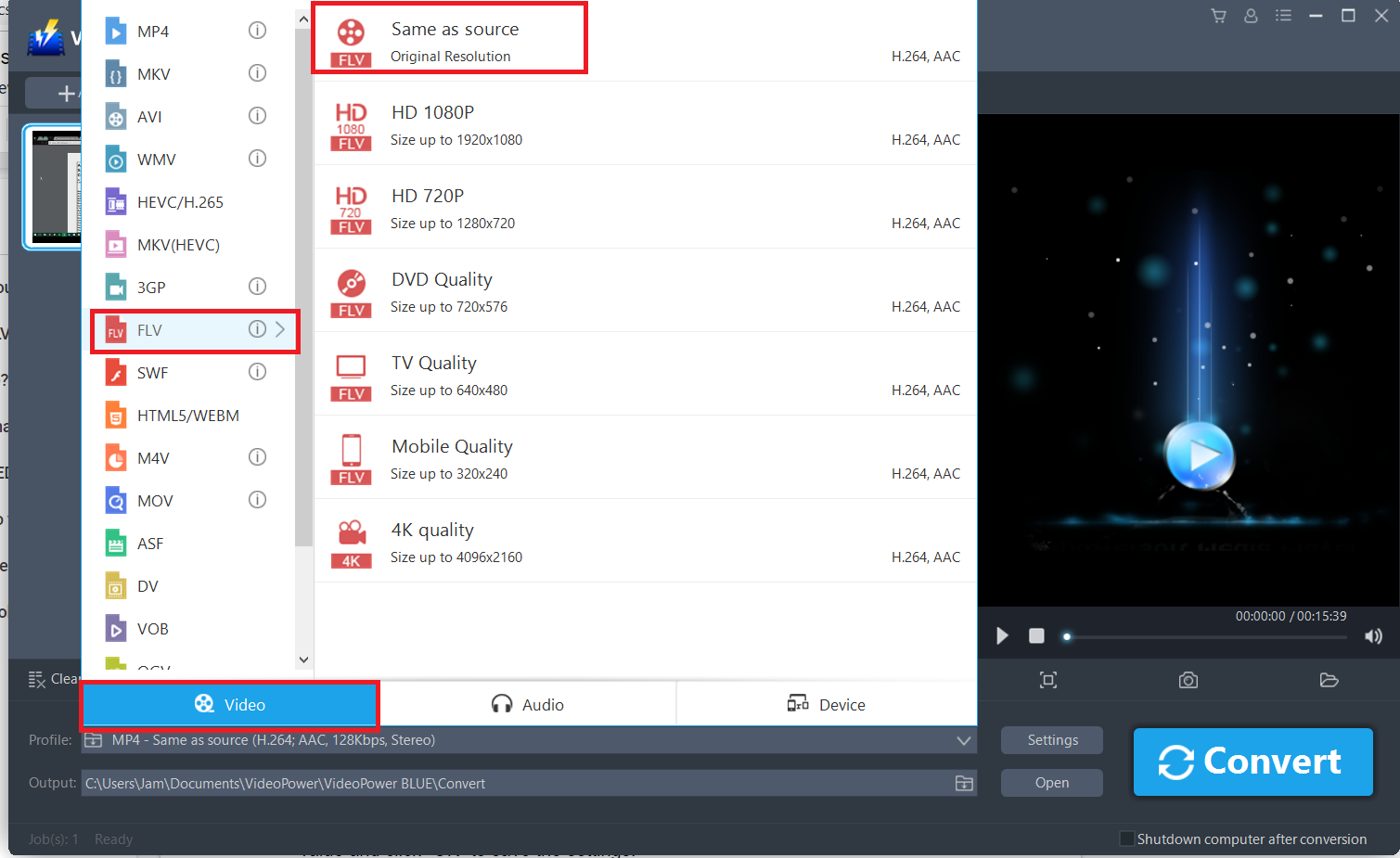
1) をクリックして「プロファイル」ドロップダウンメニューを開き、プロファイルリストから目的のフォーマットを選択します。
2)ここで「ビデオ」「FLV」をクリックすることができます
3)あなたの必要性に応じて品質「高、中または低」を選択します。
3.2 プリセット設定
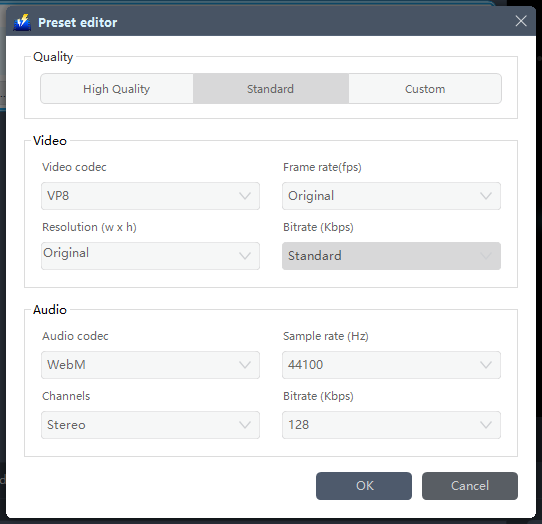
フレームレート、ビットレート、コーデックなどをカスタマイズすることもできます。手動。「設定」ボタンをクリックして「プリセットエディタ」ウィンドウを開くだけで、値を変更して「OK」をクリックして設定を保存します。
3.3 変換を開始する
ファイルリストに戻ります。「変換」ボタンをクリックすると、変換されたビデオファイルがデフォルトの出力フォルダに保存されます。

3.4 ファイルを検索する
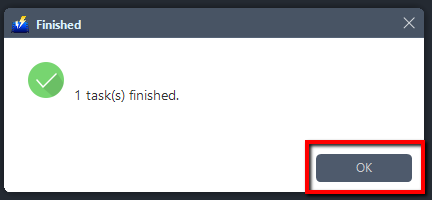
プログラムのポップアップ ウィンドウが表示され、変換が完了したことを通知します。[OK] をクリックして、保存した変換ファイルのフォルダを開きます。
結論:
FLV は、MP4 の共有とファイル サイズの面で優れた代替手段です。VideoPower BLUE は、品質を失うことなく、高速記録時間でファイルを変換するための素晴らしい方法です。
このツールの素晴らしい点は、強力なファイル コンバータであること以外は、追加機能が他のコンバーターと一致しないことです。これらの機能は、スライドショーやビデオの編集、透かし、エフェクト、トリミングやトリミングなどのその他の基本的なビデオ編集オプションを適用できる組み込みのビデオエディタです。さらに、それはあなたの写真やビデオのための分割画面ツールと、あなたのコンピュータ上の任意の画面上の活動をキャプチャすることを可能にするスクリーンレコーダーを持っています。

コメントする